※本記事はプロモーションを含みます
この記事の内容
スポンサーリンク
はじめに — この記事で得られるもの
4Kモニターの大画面・高精細な表示は、動画編集やデザイン、コーディング作業の生産性を大きく高めます。しかし4Kモニターは本体サイズや重量が大きくなる傾向があり、純正スタンドだけではデスクスペースの確保や姿勢の最適化が難しくなることも少なくありません。そこで重要になるのがモニターアームの導入です。
本記事は、MacBook Air / MacBook Pro / Mac mini / Mac Studio / Mac Pro といった Apple 製品を中心にデスク環境を構築しているユーザーに向けて、4K対応モニターアームにまつわる知識を包括的にまとめたピラーページです。以下のような読者を想定しています。
- 4Kモニターを導入したが、デスクが狭くて作業しにくいと感じている在宅ワーカー
- デュアル・トリプルの4Kマルチディスプレイ環境を構築したいクリエイター・開発者
- モニターアームの耐荷重やVESA規格の違いがよく分からず、選定に迷っている方
- アームだけでなく、4K映像を正しく伝送するためのケーブルや変換アダプタも含めて整理したい方
この記事を読むと分かること:
- 4Kモニターアームを選ぶ際に確認すべき5つの判断軸
- シングルアーム・デュアルアーム・壁掛けなどサブカテゴリごとの特徴と向き不向き
- Mac環境特有のケーブル選び(Thunderbolt / USB-C / HDMI)のポイント
- 用途別・予算別のおすすめ構成パターン
- よくある失敗と、その回避策
なお、本記事は「モニターアームの導入と4K環境の構築」にフォーカスしており、モニター本体のパネル品質比較や色校正ワークフローなど、ディスプレイ自体の選定については扱いません。これらは関連記事として別途ご案内します。
モニターアーム 4K対応 完全ガイド の全体像
「モニターアーム × 4K対応」というテーマは、単にアーム本体の話だけで完結しません。4K映像を安定して表示するには、アーム・ケーブル・変換アダプタ・デスク天板の強度まで含めたトータルな視点が必要です。以下のカテゴリマップで全体像を把握しましょう。
| カテゴリ | 主な構成要素 | この記事での扱い |
|---|---|---|
| モニターアーム本体 | シングルアーム / デュアルアーム / 壁掛け式 / ポール式 | 詳細に解説 |
| VESA規格と取り付け | 75×75mm / 100×100mm / 変換プレート | 詳細に解説 |
| ケーブル・映像伝送 | HDMI 2.0/2.1 / DisplayPort / USB-C / Thunderbolt | 4K対応の観点で解説 |
| 変換アダプタ・ハブ | USB-C to HDMI / ワイヤレスHDMIエクステンダー | 代表例を紹介 |
| デスク天板・クランプ | 天板厚・素材・補強プレート | 選定ポイントを解説 |
| ケーブルマネジメント | ケーブルトレー / アーム内蔵ルーティング | 概要を紹介 |
このように、モニターアームを軸にしつつも「4K映像を確実に届ける」ための周辺要素を幅広く網羅するのが本記事の特徴です。
選び方の基本原則
4K対応モニターアームを選ぶ際に押さえるべき判断軸を5つに整理しました。
1. 耐荷重とモニターサイズの一致
4Kモニターは27インチ以上の製品が主流で、32インチ・34インチウルトラワイドになると重量が7〜10kgを超えるケースもあります。アームの耐荷重スペックは必ずモニター実重量を上回るものを選んでください。一般的なガススプリング式シングルアームの対応範囲は17〜32インチ・耐荷重2〜9kg前後のものが多く見られます。34インチ以上や大型4Kモニターの場合は、耐荷重12kg以上のヘビーデューティモデルを検討しましょう。
2. VESA規格の確認
モニター背面のマウントホール間隔がVESA 75×75mmまたは100×100mmに対応しているかを確認します。現行の4Kモニターの多くはVESA 100×100mmを採用していますが、一部の薄型・軽量モデルでは75×75mmのみ対応、あるいはVESA非対応の場合もあります。Apple製ディスプレイ(Studio Displayなど)はVESAマウントアダプタが別売で用意されていますが、購入時にスタンド版かVESA版かを選択する仕組みのため、後から変更するにはAppleの有償サービスが必要です。必ず事前に確認しましょう。
3. 固定方式 — クランプ式 vs グロメット式 vs 壁掛け
デスクへの固定方式は大きく3種類あります。
- クランプ式: 天板を挟み込む方式。穴あけ不要で賃貸でも使いやすい。天板厚の上限・下限を要確認
- グロメット式: 天板に穴を開けてボルトで固定。安定性が高くグラつきにくい
- 壁掛け式: 壁面にブラケットを固定。デスクスペースを最大限確保できるが、壁の強度(石膏ボードのみは非推奨)に注意
Mac miniやMac Studioをデスクに置く場合、クランプ式アームの台座がスペースを取ることがあります。設置後のレイアウトも含めて検討してください。
4. 可動域と調整機構(ガススプリング vs メカニカルスプリング)
ガススプリング式はモニターの上下移動がスムーズで、片手でポジション調整が可能です。メカニカルスプリング式はより高い耐荷重に対応しやすく、長期間の使用でもヘタりにくい傾向があります。4Kモニターは作業内容によって縦位置(ピボット)で使いたい場合もあるため、チルト・スイベル・ローテーション(回転)の対応範囲も重要です。
5. Mac環境との接続互換性
モニターアーム自体にはデジタル信号の処理機能はありませんが、アームを通してケーブルをルーティングする際に、ケーブルの種類と長さが重要になります。Apple Silicon搭載Mac(M1〜M4世代)はThunderbolt 3/4またはUSB-Cポートからの映像出力が基本です。4K/60Hz表示を実現するには、HDMI 2.0以上のケーブル、またはUSB-C to DisplayPort / HDMI変換が必要になります。アーム内のケーブルルーティング経路の太さも確認しておくと、取り回しに困りません。
サブカテゴリ別 深掘り — モニターアーム本体
シングルアーム(1画面用)
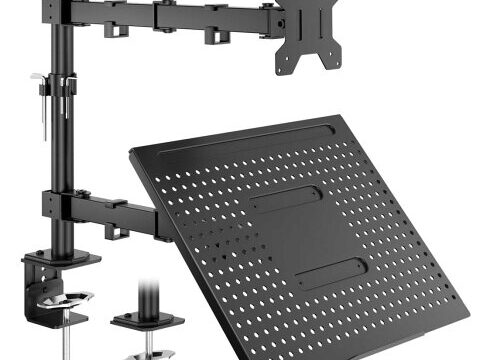
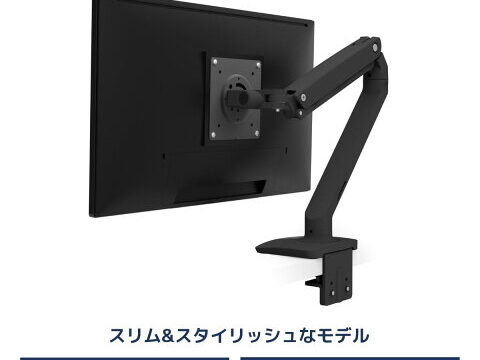
もっとも導入ハードルが低く、初めてモニターアームを使う方に適しています。4Kモニター1台をMacBook Proのサブディスプレイとして使う構成では、シングルアームで十分です。ガススプリング式で17〜32インチ対応・耐荷重9kg程度のモデルが標準的な選択肢になります。
代表的なセット商品として、シングルアームとHDMIケーブルがセットになった以下のような製品があります。
モニターアーム シングルアーム 17〜32インチ対応 耐荷重9kg ガス式 VESA対応 + HDMIケーブル50cm 4K対応セット
ガススプリング式でVESA対応、4K対応HDMIケーブル付属のセット品です。価格帯としては約7,500円前後で、エントリーとして手が届きやすい構成です。
楽天市場で詳細を見る
デュアルアーム(2画面用)
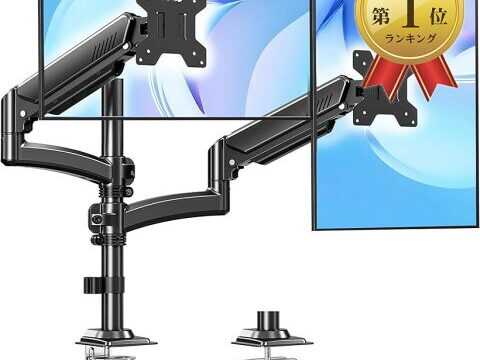
開発者やクリエイターに人気の2画面構成では、デュアルアームが合理的です。1本のポールから2つのアームが伸びるタイプと、独立した2本のシングルアームを並べるタイプがあります。デュアルアームは左右のモニター高さを個別に調整できるものを選ぶと、メインモニターとサブモニターで異なるサイズの4Kディスプレイを組み合わせる際にも対応しやすくなります。
ウルトラワイド・大型モニター向け
34インチ以上のウルトラワイド4Kモニターや、40インチクラスの5K2Kモニターを使う場合は、耐荷重だけでなくアームの到達距離(リーチ)にも注意が必要です。アームが短いとモニターの位置調整範囲が限られ、目からの最適距離(4Kの場合は一般に50〜70cm程度が推奨)を確保しにくくなります。
サブカテゴリ別 深掘り — ケーブル・映像伝送
モニターアームを導入しても、ケーブルが4K/60Hzに対応していなければ映像品質を活かしきれません。Mac環境で使う主なケーブル規格を整理します。
HDMIケーブル — 4K/60Hz対応の見分け方
4K/60Hz出力にはHDMI 2.0以上が必要です。HDMI 1.4でも4K表示は可能ですが、リフレッシュレートが30Hzに制限され、マウスカーソルの動きやスクロールがカクつく原因になります。ケーブル購入時は「4K/60Hz対応」の明記を確認してください。
ケーブル長にも注意が必要です。モニターアーム経由でルーティングすると、デスク裏を這わせる分だけ必要な長さが増えます。一般的なシングルアーム環境では1.5m〜2mが目安ですが、デュアルアーム構成やデスク端にMacを置く場合は3m以上必要になることもあります。
コストを抑えつつ信頼性を確保したい場合、以下のようなケーブルが参考になります。
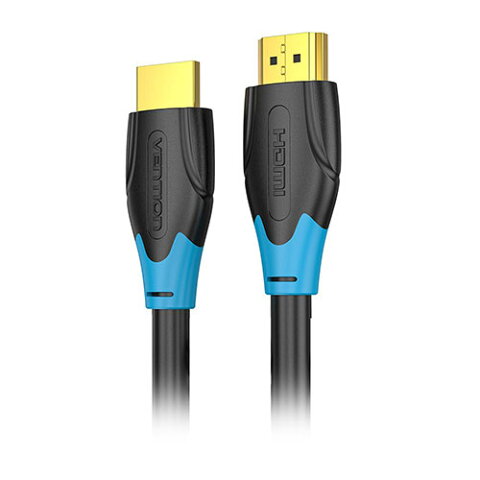
VENTION HDMI ケーブル 4K対応 1m(5本セット)
HDMI 2.0対応で4K/60Hz出力に対応。金メッキ端子、アルミホイル+編組シールドによるノイズ対策が施されています。5本セットで約5,730円と、予備を含めたまとめ買いに適しています。
楽天市場で詳細を見る
長距離配線が必要なケースでは、8mのHDMIケーブルも選択肢になります。
VENTION HDMI ケーブル 4K対応 8m(3本セット)
同じくHDMI 2.0対応。デスクから離れた位置にMacを設置する場合や、壁掛けモニター環境で壁内配線を行う場合に検討できます。約9,560円。
楽天市場で詳細を見る
USB-C / Thunderbolt — Macのネイティブ出力を活かす
Apple Silicon搭載MacではThunderbolt 3/4(USB-C形状)ポートからの映像出力が標準です。USB-C to USB-Cケーブル1本でモニターに映像・音声・給電(USB PD)をまとめられる環境が理想ですが、モニター側のUSB-C入力対応が前提になります。モニターがHDMI入力のみの場合は、USB-C to HDMI変換アダプタを使います。
サンワサプライ USB Type C-HDMI変換アダプタ 2ポート/4K対応(AD-ALCMST2HD2)
USB-CポートからHDMI×2画面に4K/60Hz出力が可能な変換アダプタです。拡張モード・ミラーモードの両方に対応し、ノートPCの画面を含め最大3画面構成が実現できます。DP Alt Mode対応のUSB-Cポートが必要です。約17,500円。
楽天市場で詳細を見る
Mini HDMI — カメラ・タブレット連携
写真編集ワークフローでデジタルカメラのHDMI出力をモニターに直接表示するケースでは、Mini HDMIケーブルが必要になる場合があります。テザー撮影時にモニターアームで固定した4Kモニターにライブビューを出力すれば、細部のピント確認が格段にしやすくなります。
VENTION ミニHDMIケーブル 4K対応 1m(5本セット)
Mini HDMI to HDMI、4K/30Hz対応。OFC(無酸素銅)導体採用で信号劣化を抑えた設計です。約8,460円。
楽天市場で詳細を見る
スポンサーリンク
サブカテゴリ別 深掘り — ワイヤレス映像伝送・特殊用途
ワイヤレスHDMIエクステンダー
会議室やプレゼンテーション環境では、ケーブルの取り回しが制限されることがあります。ワイヤレスHDMIエクステンダーを使えば、MacBook等からの映像をワイヤレスで大型ディスプレイに送信できます。4K/60Hzへのアップスケーリング出力に対応するモデルもあり、モニターアームで固定した会議室ディスプレイへの映像入力をスッキリ構成できます。
サンワサプライ 4K対応ワイヤレスHDMIエクステンダー Type-C接続用(VGA-EXWHD12C)
DisplayPort Alternate Mode対応のType-Cポートから映像をワイヤレス送信し、受信機側のHDMI出力で4K/60Hzにアップスケーリング表示が可能です。USB給電で動作するため、MacBookとの相性が良い設計です。
楽天市場で詳細を見る
デスク天板とクランプの相性
見落とされがちですが、モニターアームの安定性はデスク天板の強度に大きく依存します。
天板厚と素材の確認
クランプ式アームの多くは天板厚10〜75mm程度に対応しますが、中空構造(ハニカム構造)の天板ではクランプが十分な力で固定できず、天板が変形するリスクがあります。無垢材や合板の天板であれば問題ありませんが、安価なパーティクルボード天板では補強プレートの併用を推奨します。補強プレートは天板の上下に金属板を挟み込み、クランプの圧力を分散させるアクセサリです。
デスクの奥行きとアームの可動域
4Kモニターは27インチで奥行き約20cm前後(スタンド除く)です。モニターアームを使っても、アームのポール部分はデスク奥端に設置されるため、デスク奥行きが50cm未満だとモニターが顔に近すぎてしまう場合があります。4K/27インチの場合、デスク奥行き60cm以上を確保することを推奨します。
用途別・ユーザー別の推奨パターン
パターンA: 在宅ワーカー向け最小構成(予算約1万円〜)
- モニター: 27インチ4K(VESA 100×100mm対応)× 1台
- アーム: ガススプリング式シングルアーム(耐荷重9kg)
- ケーブル: HDMI 2.0 ケーブル 1.5m〜2m、またはUSB-Cケーブル(モニターがUSB-C入力対応の場合)
- 補足: MacBook Proをクラムシェルモードで使用する場合は外付けキーボード・マウスも必要
この構成では、デスク上のスペースが大幅に広がり、書類やノート、タブレットを横に置ける余裕が生まれます。先に紹介したモニターアーム+HDMIケーブルのセット商品であれば約7,500円で基本構成が揃います。
パターンB: 動画編集者向けデュアル4K構成(予算約3〜5万円)
- モニター: 27〜32インチ4K × 2台(メイン: 広色域対応 / サブ: 標準色域でOK)
- アーム: デュアルアーム、または独立シングルアーム × 2本
- ケーブル: USB-C to HDMI変換アダプタ(2ポート対応)+ HDMIケーブル × 2本
- 補足: M1 Pro / M1 Max以降のMacBook ProはネイティブでHDMI出力ポートを搭載しているため、1台はHDMI直結、もう1台はUSB-C変換という構成も可能
2ポート同時4K/60Hz出力が可能な変換アダプタ(先述のサンワサプライ AD-ALCMST2HD2など)を活用すると、ケーブル本数を抑えた構成が組めます。
パターンC: 開発者向けマルチディスプレイ構成(予算約5〜8万円)
- モニター: 32インチ4K × 1台(メイン / コード表示)+ 27インチ4K × 1台(ターミナル・ブラウザ確認用)、または1台を縦置き
- アーム: シングルアーム × 2本(縦置き対応のピボット機能付き)
- ケーブル: Thunderbolt / USB-Cケーブル + HDMI 2.0ケーブル
- 補足: Mac miniやMac StudioはThunderboltポートが複数あるため、変換アダプタなしでマルチディスプレイが構築しやすい
パターンD: 会議室・プレゼン向け構成
- モニター: 43インチ以上の大型4Kディスプレイ × 1台
- アーム: 壁掛け式ブラケット(耐荷重20kg以上)
- 映像伝送: ワイヤレスHDMIエクステンダー(USB-C接続対応)
- 補足: 複数のMacBookから交互にプレゼンする場合は、送信機を追加購入して切替運用が可能
よくある質問(FAQ)
Q1. 4K対応モニターアームと通常のモニターアームに違いはありますか?
モニターアーム自体に「4K対応 / 非対応」という規格の区別はありません。重要なのは耐荷重です。4Kモニターは一般にフルHDモニターより大型・重量なため、耐荷重に余裕のあるアームが必要になります。「4K対応」と記載されている製品は、4Kモニターの一般的なサイズ・重量をカバーする耐荷重を備えている、という意味で使われていることが多いです。
Q2. Apple Silicon Mac(M1〜M4)で4K/60Hz出力するにはどうすればよいですか?
Thunderbolt / USB-Cポートから、HDMI 2.0以上のケーブルまたはDisplayPortケーブル(必要に応じて変換アダプタ経由)で接続してください。macOSの「システム設定」→「ディスプレイ」で解像度とリフレッシュレートが正しく認識されていることを確認します。M1チップ(無印)はThunderbolt経由の外部ディスプレイ出力が1台に制限されている点にご注意ください。M1 Pro以降は複数ディスプレイ出力に対応しています。
Q3. モニターアームを付けるとデスクが傷つきませんか?
クランプ式の場合、天板との接触面に保護パッドが付属している製品がほとんどですが、長期間の圧力で跡が残ることはあります。心配な場合は、クランプ部分と天板の間にフェルトシートや薄いゴムマットを挟むと効果的です。
Q4. HDMI 1.4のケーブルでも4K表示はできますか?
HDMI 1.4は4K/30Hzまで対応しているため、表示自体は可能です。ただし、30Hzではマウスカーソルの動きやウィンドウのドラッグが目に見えてカクつき、長時間作業では疲労感の原因になります。Mac環境での実用を考えるなら4K/60Hz対応(HDMI 2.0以上)を選ぶことを強く推奨します。
Q5. モニターアームのケーブルルーティングに太いケーブルが通らない場合は?
アーム内蔵のケーブルガイドは直径や本数に制限があります。Thunderboltケーブルは一般的なHDMIケーブルよりやや太い場合があるため、事前にケーブルガイドの内径を確認してください。通らない場合は、アームの外側にマジックテープ式のケーブルクリップを取り付けてルーティングする方法が実用的です。
Q6. HDMI延長ケーブルを使っても4K/60Hz出力は維持されますか?
HDMI 2.0対応の延長ケーブルであれば基本的に維持されますが、延長によりケーブル全長が長くなるほど信号劣化のリスクは高まります。全長5m以内であれば問題になりにくいですが、それ以上の場合はアクティブ型ケーブルや光ファイバーHDMIエクステンダーを検討してください。
Q7. ガススプリング式アームは何年くらい使えますか?
使用環境や製品品質にもよりますが、一般的なガススプリングの寿命は3〜5年程度で徐々にガス圧が低下し、モニターの自重を支えきれなくなるケースが報告されています。メカニカルスプリング式のほうが長期的な耐久性では有利とされますが、操作感は好みが分かれます。
Q8. ピボット(縦回転)機能は必要ですか?
コーディングや長文ドキュメントの閲覧が多い開発者・ライターにとって、サブモニターの縦置きは作業効率を大きく向上させます。ただし、4Kモニターを縦置きにするとmacOS側でスケーリング設定の調整が必要になることがあります。「システム設定」→「ディスプレイ」で回転を「90°」に設定してください。
関連して読みたいテーマ / 次のステップ
- 関連記事: Macに最適な4Kモニターの選び方 — パネル方式・色域・HDR対応の比較ポイント
- 関連記事: Thunderbolt 4ドック完全ガイド — ケーブル1本でデスク環境を完成させる
- 関連記事: デスクケーブルマネジメント術 — 配線をスッキリ見せる実践テクニック
- 関連記事: Mac mini / Mac Studio 向けデスクセットアップ例 — 省スペースと拡張性の両立
- 関連記事: クリエイター向けデスク天板の選び方 — 素材・サイズ・耐荷重の基礎知識
まとめ
4K対応モニターアームの選定は、アーム本体の耐荷重とVESA規格の確認から始まり、ケーブル規格(HDMI 2.0以上 / USB-C / Thunderbolt)の選択、デスク天板の強度確認、そして用途に合った可動域の検討まで、複数の要素を横断的にチェックする必要があります。
まずはシングルアーム+4K対応HDMIケーブルの最小構成から始めて、作業スタイルが固まってきたらデュアルアーム化や変換アダプタの追加、さらにはワイヤレス映像伝送といった拡張を段階的に進めるのが、無駄のないアプローチです。
本記事で紹介した製品の価格や在庫状況は変動します。購入を検討される際は、最新情報を楽天市場の各商品ページでご確認ください。
モニターアームは一度導入すると「なぜもっと早く使わなかったのか」と感じるほど、デスク環境の快適性を向上させるアイテムです。自分の用途・モニターサイズ・Macの接続仕様に合った構成を見つけて、理想の4Kデスク環境を実現してください。
スポンサーリンク
関連記事
この記事で紹介する商品の情報・価格は楽天市場から提供されています。価格・在庫は変動するため、購入前に楽天市場ページで最新情報をご確認ください。