※本記事はプロモーションを含みます
この記事の内容
スポンサーリンク
はじめに — この記事で得られるもの
Macで使うキーボード選びは、意外と奥が深いテーマです。macOSには独自の修飾キー(Command・Option)があり、Windows向けキーボードをそのまま使うと配列の違いに戸惑うことも珍しくありません。さらに、接続方式やキースイッチの種類、US配列とJIS配列の違いなど、検討すべきポイントが多岐にわたります。
この記事は、以下のような方を主な読者として想定しています。
- MacBook・iMac・Mac miniなどのMacユーザー全般
- 動画編集・デザイン・写真編集を行うクリエイター
- ソフトウェア開発者・エンジニア
- 在宅ワーク環境を快適にしたいリモートワーカー
本記事では、Mac用キーボードの分類・選び方・用途別の推奨構成を網羅的にカバーします。一方、キーボード自作(自作キットの組み立て)やゲーミング専用キーボードの詳細なレビューは対象外としています。
この記事を読むと分かること:
- Mac用キーボードを選ぶときに押さえるべき5つの判断軸
- 接続方式(有線・Bluetooth・2.4GHzドングル)ごとのメリットとデメリット
- キースイッチの種類と、Mac作業での使用感の違い
- クリエイター・開発者・在宅ワーカーなど用途別のおすすめ構成
- Mac特有のキーボード設定やよくあるトラブルの解決策
Macキーボード完全ガイドの全体像
Mac用キーボードの世界は、大きく分けると以下の要素で構成されています。まずは全体像を俯瞰してから、各論に進みましょう。
| 分類軸 | 主な選択肢 |
|---|---|
| 接続方式 | 有線(USB-A / USB-C)・Bluetooth・2.4GHzワイヤレス |
| キー配列 | JIS配列(日本語)・US配列(英語)・UK配列 ほか |
| キースイッチ | パンタグラフ(シザー)・メカニカル・静電容量無接点 |
| サイズ | フルサイズ(テンキー付き)・テンキーレス(TKL)・コンパクト(60〜75%) |
| 対応OS | Mac専用・Mac/Windows両対応・マルチデバイス |
| 価格帯 | エントリー(〜5,000円)・ミドル(5,000〜15,000円)・ハイエンド(15,000円〜) |
Apple純正のMagic Keyboardをはじめ、サードパーティ製にも優れた選択肢が多数存在します。純正品は統一感のあるデザインとmacOSとのシームレスな連携が魅力ですが、サードパーティ製にはタッチパッド内蔵モデルやアルミフレームの高級感あるモデル、静電容量無接点方式を採用したプロフェッショナル向けモデルなど、独自の強みを持つ製品が揃っています。
選び方の基本原則
キーボード選びで後悔しないために、まず以下の5つの判断軸を押さえてください。
1. 接続方式 — 有線かワイヤレスか
有線キーボードは遅延がなく、バッテリー切れの心配も不要です。とくにiMacやMac miniのデスクトップ環境では、USB-AまたはUSB-Cで安定接続できる有線モデルが根強い人気を持っています。一方、Bluetoothキーボードはケーブルレスでデスクがすっきりし、iPadやiPhoneとの切り替えも容易です。
注意点として、2016年以降のMacBookやMac miniなどUSB-Cポートのみの機種で有線USB-Aキーボードを使う場合は、USB-C to USB-A変換アダプターが別途必要になります。購入前にお使いのMacのポート構成を確認しましょう。
2. キー配列 — JIS配列かUS配列か
日本語入力が中心ならJIS配列が直感的です。「かな」「英数」キーでIME切り替えができるため、初心者にも扱いやすい構成です。一方、プログラミングやデザイン用途では、記号キーの配置が合理的なUS配列を好むユーザーも多くいます。
macOSでは、システム環境設定(システム設定)からキーボードの種類を変更でき、US配列でも「Caps Lock」キーをIME切り替えに割り当てるなどのカスタマイズが可能です。どちらの配列でも慣れ次第で快適に使えますが、初めて外部キーボードを導入する方はMacBookと同じ配列を選ぶと違和感が少ないでしょう。
3. キースイッチの種類 — 打鍵感の好みを知る
Mac用キーボードで採用される主なキースイッチは以下の3種類です。
- パンタグラフ(シザー)方式:Apple純正キーボードや多くのサードパーティ製薄型キーボードに採用。浅いキーストロークで静音性に優れ、MacBookの内蔵キーボードに近い打鍵感が得られます。
- メカニカル方式:Cherry MXなどの軸を使用。打鍵感のバリエーションが豊富で、長時間のタイピングでも疲れにくい特徴があります。キースイッチの色(赤軸・茶軸・青軸など)によって打鍵感と打鍵音が異なります。
- 静電容量無接点方式:物理的な接点がなく、耐久性と滑らかな打鍵感が特徴。東プレのREALFORCEシリーズなどが代表的で、プロフェッショナルユーザーやライターに支持されています。
4. サイズとレイアウト — デスクスペースとの兼ね合い
テンキー付きのフルサイズキーボードは数値入力が多い作業(表計算・経理処理など)に便利ですが、その分デスク上の占有面積が増え、マウスやトラックパッドとの距離が遠くなります。テンキーレスやコンパクトモデルなら、右手のマウス操作までの移動距離が短くなり、肩や腕の疲労軽減にもつながります。
5. macOS対応と修飾キー配置
Mac専用キーボードやMac対応を明記した製品は、Command・Option・Controlキーが正しい位置に印字されており、macOSのショートカットを直感的に使えます。Windows兼用モデルの場合は、macOSのシステム設定で修飾キーの入れ替えが必要になるケースもあるため、製品説明をよく確認してください。
サブカテゴリ別 深掘り①:有線キーボード
デスクトップMacを中心に使うユーザーにとって、有線キーボードは信頼性の高い選択肢です。バッテリー管理が不要で、接続の安定性も高いため、業務用途で長時間タイピングする方に向いています。
アルミフレーム・スリム有線キーボード
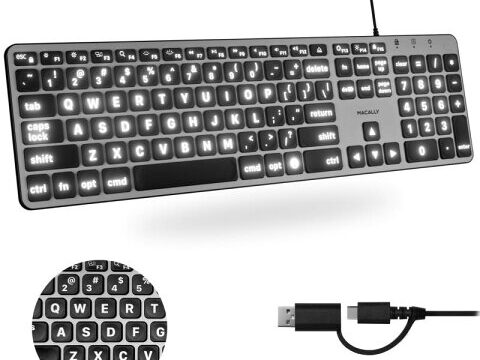
Mac環境に馴染むスリムなデザインと静音性を兼ね備えたモデルは、在宅ワークでの人気が高まっています。たとえば、MACROALLYのアルミフレーム有線キーボードはMacとの外観的な親和性が高く、シザー式キーによる静かなタイピングが可能です。
代表的な製品として、MaCallyのオールアルミフレームモデルがあります。US配列・テンキー付きで、iMac・MacBook Pro・MacBook Airなど幅広いMacに対応しています。

USBハブ付き有線キーボード
Mac miniやMacBook+外部ディスプレイ環境では、USBポートが不足しがちです。キーボード自体にUSBハブ機能が内蔵されたモデルなら、USBメモリやマウスのレシーバーをキーボード側に接続でき、ポート不足を補えます。

このモデルは110キーのフルサイズで、2ポートのUSBハブを搭載。シルバーアルミニウムの筐体はiMacとの相性も良好です。
バックライト付き有線キーボード
夜間作業や照明を落とした環境での作業が多い方には、バックライト付きモデルが便利です。明るさを複数段階で調整できるタイプなら、周囲の明るさに合わせて最適な視認性を確保できます。
ホワイトLEDで3段階の明るさ調整に対応し、16のショートカットキーを搭載した107キーモデルです。USB接続で安定した動作が期待できます。
サブカテゴリ別 深掘り②:Bluetoothワイヤレスキーボード
ケーブルレスでデスクをすっきり保ちたい方、またMac・iPad・iPhoneなど複数デバイスを1台のキーボードで操作したい方にはBluetooth接続モデルが適しています。
マルチデバイス対応モデル
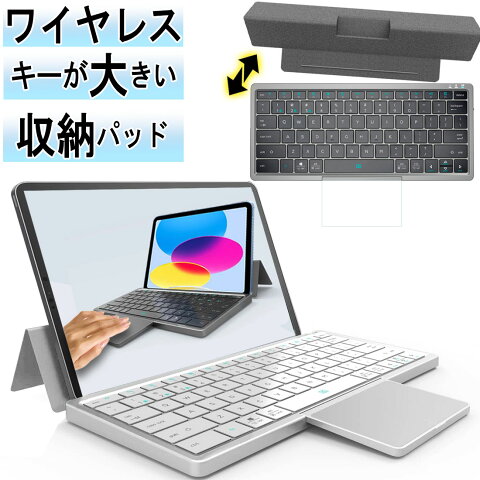
Bluetooth接続で複数台のデバイスとペアリングし、ワンタッチで切り替えられるモデルは、Mac+iPadの2台持ちユーザーに人気があります。たとえば、3台同時ペアリング対応でタッチパッド内蔵のモデルなら、マウスなしでもカーソル操作が可能です。

こちらは78キーの英語配列・パンタグラフ方式で、重量約450gと軽量。充電式でバッテリー容量480mAh、連続動作時間は約10日間です。iPad・iPhone・Mac・Windows・Androidと幅広いOSに対応しています。キーピッチ19mmを確保しているため、コンパクトながらもタイピングの快適さが損なわれにくい設計です。
コンパクト・持ち運び向けモデル
カフェやコワーキングスペースでの作業が多いMacBookユーザーには、薄型・軽量のBluetoothキーボードが選択肢に入ります。MacBook内蔵キーボードがあるのになぜ外付け?と思う方もいるかもしれませんが、外部ディスプレイ接続時にクラムシェルモードで使う場合や、スタンドでMacBookを立てて使う場合には外付けキーボードが必須です。
スポンサーリンク
サブカテゴリ別 深掘り③:静電容量無接点方式キーボード
長時間のタイピングを快適にこなしたいライター・プログラマー・ビジネスユーザーにとって、静電容量無接点方式のキーボードは特別な存在です。物理的な接点を持たないため摩耗が少なく、独特の「スコスコ」とした滑らかな打鍵感が得られます。
東プレ REALFORCE for Mac シリーズ
静電容量無接点方式の代名詞ともいえる東プレのREALFORCEシリーズには、Mac専用モデルが存在します。macOS向けにキー配列が最適化されており、Command・Optionキーが正しい位置に配置されています。
変荷重モデルでは、小指で押すキーは軽く、人差し指で押すキーはやや重くなっており、指ごとの力に合わせた自然なタイピングが可能です。

価格帯はハイエンドに位置しますが、耐久性の高さ(キー寿命が非常に長い)を考慮すると、長期的なコストパフォーマンスは決して悪くありません。静音モデル(SA)はオフィスや深夜の作業環境でも周囲に配慮しながらタイピングできます。

サブカテゴリ別 深掘り④:キーボード+マウスセット
デスク環境を一式で揃えたい方には、キーボードとマウスのセット製品も選択肢になります。統一感のあるデザインで、個別に買うよりも割安になるケースがあります。

こちらはシザースイッチ採用の静音キーボードとマウスのセットで、MacBookやiMac、Mac Miniなど幅広いMacに対応。在宅勤務やテレワークで手軽にMacデスク環境を構築したい方に向いています。
用途別・ユーザー別の推奨パターン
ここでは代表的なユーザー像ごとに、キーボード選びの指針と予算目安をまとめます。
在宅ワーカー — コスパ重視の快適構成(予算5,000〜8,000円)
Web会議・メール・ドキュメント作成が中心の在宅ワーカーには、静音性の高いパンタグラフ方式の有線キーボードがおすすめです。テンキーの要否は業務内容で判断しましょう。表計算が多いならフルサイズ、それ以外ならコンパクトモデルが快適です。マウスとセットになった製品なら手軽にデスク環境が整います。
動画編集者・デザイナー — ショートカット重視の構成(予算7,000〜15,000円)
Adobe Premiere Pro・Final Cut Pro・Photoshop・Illustratorなどではキーボードショートカットを多用します。フルサイズキーボードならファンクションキーとテンキーが揃い、カスタムショートカットの割り当て幅が広がります。バックライト付きモデルなら、カラーグレーディングなど暗い環境での作業時にもキーを視認しやすくなります。
開発者・エンジニア — 打鍵感と耐久性重視の構成(予算15,000〜30,000円以上)
1日に数万文字をタイプするエンジニアにとって、キーボードの打鍵感は生産性に直結します。メカニカルキーボードや静電容量無接点方式のハイエンドモデルが選択肢に入ります。US配列はプログラミングで多用する記号({} [] | ~ など)の入力がスムーズで、多くの開発者に好まれています。東プレ REALFORCE for Macシリーズのような変荷重モデルは、長時間のコーディングでも指の疲労を軽減してくれます。
Mac + iPad 併用ユーザー — マルチデバイス構成(予算4,000〜6,000円)
MacとiPadを行き来するユーザーには、Bluetooth対応の3台切り替えモデルが便利です。タッチパッド内蔵タイプならiPadでのマウス操作も1台で完結します。コンパクトなサイズ感で、出先でも使いやすいのが利点です。
よくある質問(FAQ)
Q1. Windows用キーボードはMacでも使えますか?
基本的に使えます。USB接続またはBluetooth接続であれば、macOSが自動認識します。ただし、WindowsキーがCommandキーに、AltキーがOptionキーに対応するため、macOSのシステム設定 > キーボード > 修飾キーから配置を入れ替えることをおすすめします。キートップの印字と実際の動作が異なる点には慣れが必要です。
Q2. JIS配列とUS配列、どちらを選ぶべきですか?
日本語の文章入力が主な用途ならJIS配列が直感的です。プログラミングやデザインツールでの記号入力が多い方、またはMacBookをUS配列で使っている方にはUS配列が適しています。どちらもmacOSで問題なく使えるため、ご自身の用途と慣れで選んで問題ありません。
Q3. Bluetoothキーボードの入力遅延は気になりますか?
一般的な文書作成・コーディング・デザイン作業では、Bluetooth接続の遅延が問題になることはほとんどありません。ただし、音楽制作でリアルタイムMIDI入力を行う場合など、極めて低遅延が求められる用途では有線接続のほうが安心です。
Q4. MacBookをクラムシェルモード(閉じた状態)で使うとき、キーボードはどう選べばいいですか?
クラムシェルモードでは外部キーボードが必須です。Bluetoothキーボードなら、電源ボタンを押すだけでMacをスリープ解除できる場合もあります(macOSのバージョンや設定によります)。確実に復帰させたい場合は有線接続モデルが安定しています。
Q5. テンキーは必要ですか?
表計算ソフトや経理業務で数値入力が多い方にはテンキー付きが効率的です。逆に、テンキーを使わない方はテンキーレスモデルを選ぶことで、デスクスペースを節約し、マウスやトラックパッドをキーボードに近い位置で操作できます。
Q6. キーボードの掃除はどうすればいいですか?
定期的にエアダスターでキーの隙間のホコリを吹き飛ばし、キートップはやや湿らせた柔らかい布で拭くのが基本です。メカニカルキーボードの場合はキーキャッププラー(引き抜き工具)でキーキャップを外して洗浄できます。パンタグラフ方式はキーキャップの取り外しに注意が必要なため、無理に外さずエアダスターでの清掃を推奨します。
Q7. macOSでキーリマップ(キー配置の変更)はできますか?
macOSのシステム設定から修飾キーの入れ替えが可能です。より高度なカスタマイズを行いたい場合は、Karabiner-Elementsなどのサードパーティ製ソフトウェアを利用することで、任意のキーに好きな機能を割り当てることができます。Apple Silicon(M1〜M4世代)搭載Macでも動作します。
Q8. Mac用キーボードの予算目安はどれくらいですか?
パンタグラフ方式のエントリーモデルなら4,000〜6,000円程度から入手可能です。アルミフレームの有線モデルやバックライト付きモデルは6,000〜10,000円程度。静電容量無接点方式のハイエンドモデルは20,000円以上が相場です。用途と予算に応じて段階的に選びましょう。
関連して読みたいテーマ / 次のステップ
Macキーボード選びの次に知りたくなるテーマをまとめました。
- 関連記事: Macマウス・トラックパッドの選び方 — キーボードとセットで最適なポインティングデバイスを選ぶ
- 関連記事: Mac用デスクマットの選び方 — キーボードとマウスの操作を快適にするデスクマットの素材・サイズ比較
- 関連記事: MacBook用スタンドの選び方 — クラムシェルモード運用時の放熱と姿勢改善
- 関連記事: USB-Cハブ・ドッキングステーションの選び方 — ポート不足を解消する拡張デバイスの比較
- 関連記事: Mac用モニターの選び方 — 外部ディスプレイとキーボードを組み合わせたデスク環境構築
まとめ
Macキーボード選びは、接続方式・キー配列・キースイッチ・サイズ・macOS対応の5つの軸で整理すると、自分に合ったモデルを見つけやすくなります。在宅ワーク中心なら静音パンタグラフ、クリエイターならショートカットを活かせるフルサイズ、開発者なら打鍵感に優れた静電容量無接点方式やメカニカルが候補に挙がります。
いきなりハイエンドモデルに飛びつくのではなく、まずは自分の作業スタイルと優先事項を明確にし、段階的に環境を整えていくのがおすすめです。キーボードはMacデスク環境の中でも毎日手に触れるデバイスだからこそ、納得のいく一台を選んでください。
なお、本記事で紹介した製品の価格・在庫状況は変動する場合があります。最新情報は楽天市場の各商品ページでご確認ください。
スポンサーリンク
関連記事
この記事で紹介する商品の情報・価格は楽天市場から提供されています。価格・在庫は変動するため、購入前に楽天市場ページで最新情報をご確認ください。