※本記事はプロモーションを含みます
この記事の内容
スポンサーリンク
はじめに — この記事で得られるもの
Macを購入したあと、多くのユーザーが直面するのが「どのアクセサリーを揃えればいいのか」という悩みです。Apple Silicon搭載Macはポート数が限られていたり、独自のフォームファクターを持っていたりと、Windows PCとは異なる選定基準が求められます。本記事はMacBook・iMac・Mac mini・Mac Studioユーザーを対象に、周辺機器・アクセサリーの選び方から活用術までを網羅的にまとめたピラーページです。
対象読者は以下のような方々です。
- Macを買ったばかりで、最低限揃えるべきアクセサリーを知りたい初心者
- 動画編集・写真現像・デザインなどクリエイティブ作業の効率を上げたいクリエイター
- 開発環境を整備し、マルチディスプレイや高速データ転送を実現したいエンジニア
- 在宅ワーク環境を快適にしたいリモートワーカー
本記事で扱う範囲は、USB-Cハブ・ドック類、保護ケース・カバー、スタンド・マウント、入力デバイス、ストレージ拡張、ケーブル・充電器、そしてMac miniやiMac固有のアクセサリーです。扱わない範囲として、外部ディスプレイ本体やオーディオインターフェースなど単体で大きなテーマになるカテゴリは別記事に譲ります。
この記事を読むと、以下のことが分かります。
- Macアクセサリーの主要カテゴリと全体像
- Apple Silicon世代特有の選定基準(Thunderbolt/USB-C互換性、電力供給など)
- カテゴリ別の具体的な選び方と注目製品の特徴
- 用途・予算別のおすすめ構成パターン
- 購入前に確認すべきポイントとよくある失敗の回避法
Macアクセサリー完全ガイドの全体像
Macアクセサリーは、目的と接続先のMacモデルによって大きく分類できます。以下のカテゴリマップで全体像を把握しましょう。
| カテゴリ | 主な製品例 | 対象Mac |
|---|---|---|
| USB-Cハブ・ドック | 多ポートハブ、Thunderboltドック、iMac専用フック式ハブ | 全モデル |
| 保護ケース・カバー | ハードシェルケース、スリーブ、スキンシール | 主にMacBook系 |
| スタンド・マウント | ノートPCスタンド、Mac miniスタンド、モニターアーム | 全モデル |
| 入力デバイス | 外付けキーボード、マウス、トラックパッド | 全モデル |
| ストレージ拡張 | 外付けSSD、NASキット、SDカードリーダー | 全モデル |
| ケーブル・充電器 | USB-C/Thunderboltケーブル、GaN充電器、MagSafe対応充電器 | 全モデル |
| モデル固有アクセサリー | iMac用ハブ、Mac mini用電源ボタン拡張、デスク下マウント | 特定モデル |
上記カテゴリは相互に関連しています。例えばUSB-Cハブを選ぶときにはケーブルの規格知識が必要ですし、スタンド選びはデスク環境全体のレイアウトに影響します。本記事ではこれらを体系的に解説していきます。
選び方の基本原則
個別カテゴリに入る前に、Macアクセサリー選定で押さえるべき共通の判断軸を整理します。
原則1:自分のMacのポート構成を正確に把握する
Apple Silicon世代のMacは、モデルによって搭載ポートが大きく異なります。MacBook Airは2つのUSB-C/Thunderboltポート、MacBook Proは3つのThunderbolt 4(またはThunderbolt 5)ポートにHDMI・SDカードスロット・MagSafe、iMac 24インチは背面にUSB-Cが2〜4ポート、Mac mini M4は前面にUSB-Cが2つ・背面にThunderboltが3つという構成です。まず自分のMacにどのポートが何個あるかを確認することがすべての出発点です。
原則2:Thunderbolt と USB-C の違いを理解する
見た目が同じUSB-Cコネクタでも、Thunderbolt 3/4/5とUSB 3.x/USB4では帯域幅・映像出力能力・デイジーチェーン対応が異なります。Thunderbolt 4は40Gbpsの帯域を保証し、外部ディスプレイ2台の接続をサポートします。一方、USB 3.2 Gen2は10Gbps、USB 3.2 Gen1は5Gbpsです。ハブやドックを選ぶ際、この区別を理解していないと「接続したのに映像が出ない」「転送速度が遅い」というトラブルに直結します。
原則3:USB-C PD(Power Delivery)と電力の流れを意識する
MacBookをクラムシェルモードで使う場合や、ハブ経由で複数デバイスに給電したい場合、USB-C PDのワット数が重要です。MacBook Air は最低30W、MacBook Pro 14インチは70W以上、16インチモデルは140W対応が推奨されます。ハブやドック選びではパススルー充電の対応ワット数を必ず確認しましょう。
原則4:macOSとの互換性・ドライバ不要かを確認する
macOSはWindowsと比べてドライバのサポート体制が異なる場合があります。特にネットワークアダプターや特殊なUSBデバイスでは、macOS対応を明示している製品を選ぶことが重要です。Apple Silicon(M1〜M4世代)ではARMアーキテクチャに移行しているため、Intel時代に動作していた周辺機器が非対応になっているケースもあります。
原則5:デスク環境全体のデザインと動線を考える
Macユーザーの多くはデスク環境の美しさにもこだわります。ケーブルマネジメント、カラーの統一感、アクセスのしやすさを含めたデスクトップ全体の設計思想を持つと、無駄な買い替えを防げます。
USB-Cハブ・ドックの選び方
Macアクセサリーのなかで最もニーズが高いのがUSB-Cハブとドックです。ポート不足を補い、周辺機器との接続を一元化する要の存在です。
ハブとドックの違い
「ハブ」は基本的にバスパワー(Mac本体からの電力供給)で動作し、ポート拡張に特化したコンパクトな製品です。「ドック」はACアダプター付きのセルフパワー動作が多く、映像出力・有線LAN・PD充電パススルーなど多機能を統合した据え置き型です。持ち運び重視ならハブ、デスク据え置きならドックというのが基本的な使い分けです。
iMac専用フック式ハブという選択肢
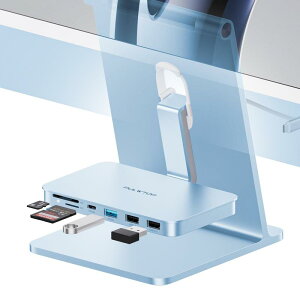
iMac 24インチはポートがすべて背面にあるため、USBメモリやSDカードを頻繁に抜き差しするユーザーにとってアクセス性が課題です。この問題を解決するのがフック式のiMac専用USB-Cハブです。iMacの脚部分やディスプレイ下部に引っ掛けて設置し、ポートを手前側に配置できます。
代表的な製品として、PULWTOPの6-in-1 USB-Cハブがあります。USB-C 3.2 Gen2(10Gbps)、USB-A 3.2 Gen2(10Gbps)、USB-A 2.0×2、SD/TFカードリーダーを搭載し、iMac M1/M3/M4やStudio Display 27インチに対応します。フック式デザインで本体と一体感のある設置が可能です。

SSDスロット内蔵ハブで拡張性を最大化する
iMacやMac miniは内蔵ストレージの後からの増設ができないため、外付けストレージとの併用が必須になる場合があります。PULWTOPの7-in-1モデルは上記のポート構成に加え、M.2 NVMe/SATA SSDスロットを搭載。手持ちのSSDを装着すれば高速な外付けストレージとハブを1台に集約でき、デスク周りをすっきり保てます。


ハブ選びで確認すべきチェックリスト
- 必要なポートの種類と数(USB-A、USB-C、HDMI、有線LAN、SDカードなど)
- データ転送速度(USB 2.0 / 3.2 Gen1 / 3.2 Gen2 / Thunderbolt)
- パススルー充電の有無と対応W数
- 設置方法(ケーブル接続型 / フック式 / マグネット式)
- カラー(Mac本体との統一感)
保護ケース・カバーの選び方
MacBookを持ち歩くユーザーにとって、保護ケースは傷や衝撃から大切なMacを守る基本アクセサリーです。
ハードシェルケース vs スリーブケース
ハードシェルケースはMacBook本体に直接装着するタイプで、常時保護が可能です。ポリカーボネート素材が主流で、装着したまますべてのポートにアクセスでき、開閉にも支障がありません。一方スリーブケースはバッグの中での保護に特化し、使用時は取り外すタイプです。放熱への影響が少ないというメリットがあります。
モデル番号の確認が最重要
MacBookの保護ケースはモデル番号(Axxxx)ごとに専用設計されています。同じ13インチでもMacBook Air M1(A2337)とMacBook Air M2(A2681)ではサイズや形状が異なるため、必ずMacBook底面に記載されたモデル番号を確認してから購入してください。
純正カラーとの調和という視点
Appleが提供する本体カラー(ミッドナイト、スターライト、スペースグレイ、シルバーなど)と自然にマッチする高透明マット仕上げのケースを選ぶと、デザイン性を損なわずに保護できます。Soonjetのハードシェルケースのように、Appleロゴが美しく透過する設計の製品も登場しています。

Mac mini・iMac固有のアクセサリー
デスクトップMacには、ノート型にはない固有の課題とそれを解決するアクセサリーが存在します。
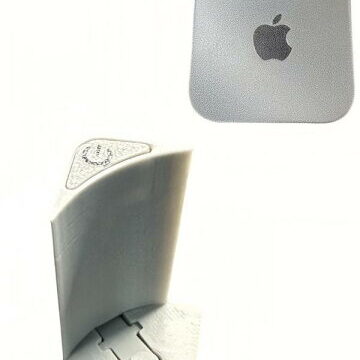
Mac mini M4の電源ボタン問題を解決する
Mac mini M4は底面に電源ボタンが配置されているため、デスクに設置した状態での電源オン/オフが不便です。この課題を解決するのがトップマウント電源ボタンアクセサリーです。電源ボタンの位置を上面に再配置し、底面の面取り設計により放熱時の空気抵抗を減らす工夫もされています。1,200円前後と手頃な価格で入手でき、Mac mini M4ユーザーなら最初に検討したいアクセサリーの一つです。

iMacのポートアクセス改善
前述のとおり、iMac 24インチは全ポートが背面にあります。フック式USB-Cハブの導入は、iMacユーザーにとってほぼ必須と言えるほど作業効率を改善します。SDカードの差し替え、USBメモリの接続、外付けSSDの着脱などが格段にスムーズになります。
デスク下マウント・VESAマウントの活用
Mac miniやMac Studioは、VESA対応のマウントキットやデスク下マウントを使うことでデスク上のスペースを確保できます。VESAマウントはモニター裏に本体を固定するタイプで、モニターアームと組み合わせると完全にデスク上から本体を消すことも可能です。
スポンサーリンク
スタンド・エルゴノミクス系アクセサリー
ノートPCスタンドで目線を上げる
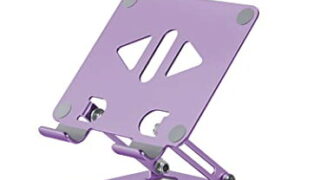
MacBookを長時間使う場合、画面が低い位置にあると首・肩への負担が大きくなります。ノートPCスタンドでディスプレイを目線の高さまで持ち上げ、外付けキーボードとマウスを組み合わせるのがエルゴノミクスの基本です。アルミニウム製のスタンドはMacBookとのデザイン親和性が高く人気があります。
クラムシェルスタンドで省スペース化
外部ディスプレイをメインにする場合、MacBookを閉じた状態(クラムシェルモード)で縦置きできるスタンドが便利です。デスクスペースを大幅に節約でき、USB-CドックやThunderboltドックとの組み合わせで快適なデスクトップ環境を構築できます。
ケーブル・充電器の選び方
USB-Cケーブルは「見た目が同じ」でも性能が違う
USB-Cケーブルは規格の違いが外見からは判別しにくいのが厄介です。充電専用、USB 2.0データ対応、USB 3.2対応、Thunderbolt 3/4対応と性能が細かく分かれます。外部ディスプレイ接続や高速データ転送にはThunderbolt対応ケーブルが必要で、充電用のケーブルでは映像信号が通りません。ケーブル購入時には対応規格・帯域幅・対応ワット数を必ず確認しましょう。
GaN充電器で持ち運びを軽量化
GaN(窒化ガリウム)技術を採用した充電器は、従来のシリコン素材と比べて高出力を維持しながら小型・軽量化されています。MacBook Air用なら30〜35W、MacBook Pro 14インチ用なら70W以上、16インチ用なら100W以上を目安に選びましょう。複数ポート搭載モデルならiPhoneやiPadも同時に充電できます。
用途別・ユーザー別の推奨パターン
ここまでのカテゴリ知識を踏まえ、代表的な使用シーン別に推奨アクセサリー構成を紹介します。
在宅ワーカー向け:ミニマル構成(予算1〜2万円)
- USB-Cハブ(HDMI出力付き)で外部ディスプレイに接続
- ノートPCスタンドで画面の高さを調整
- GaN充電器(30〜45W)でコンパクトに給電
まずはこの3点からスタートすれば、自宅での作業効率が大きく向上します。
クリエイター向け:高速データ転送重視構成(予算3〜5万円)
- Thunderboltドック(映像出力+PD充電+有線LAN統合)
- SDカードリーダー内蔵ハブまたは高速外付けカードリーダー
- 外付けNVMe SSD(Thunderbolt接続推奨)
- カラーキャリブレーション対応ディスプレイケーブル
動画編集や写真現像では大容量ファイルの転送が頻繁に発生するため、Thunderbolt接続の高速ストレージとドックが中心になります。iMacユーザーの場合はPULWTOPの7-in-1ハブ(M.2 SSDスロット付き)のような製品で、ハブとストレージを一体化するのも合理的な選択です。
開発者向け:マルチディスプレイ構成(予算5〜8万円)
- Thunderbolt 4ドック(デュアルディスプレイ出力対応)
- USB-Cハブ(サブ用途・会議室持ち込み用)
- メカニカルキーボード(Mac配列対応)
- 高精度マウスまたはトラックボール
複数のターミナル、IDE、ブラウザを同時に表示する開発環境では、2台以上の外部ディスプレイが生産性を大きく左右します。Thunderbolt 4ドックを起点に構築するのが現在の主流です。
Mac mini / iMacユーザー向け:デスクトップ最適化構成
- Mac mini M4:トップマウント電源ボタン(約1,200円)で利便性改善
- iMac 24インチ:フック式USB-Cハブ(約9,000〜13,000円)でフロントアクセス確保
- デスク下マウントまたはVESAマウントで設置スペースを最適化
- Thunderbolt対応外付けSSDでストレージ不足を補完
よくある質問(FAQ)
USB-CハブとThunderboltドック、どちらを買うべき?
外部ディスプレイを使わず、USBポートの追加やSDカード読み込みが目的ならUSB-Cハブで十分です。外部ディスプレイ接続やPD充電パススルー、有線LAN接続を一本化したい場合はThunderboltドックが適しています。予算と必要なポートを整理してから判断しましょう。
iMac用のフック式ハブは純正品がある?
Apple純正のiMac用フック式ハブは現時点で存在しません。サードパーティメーカーの製品を選ぶことになります。PULWTOPなどiMac専用設計を謳う製品は、本体カラーに合わせたバリエーション(シルバー・ブルーなど)を用意しているものが多く、デザインの統一感を保ちやすいです。
Mac mini M4の電源ボタンが押しにくいのは仕様?
Mac mini M4は底面に電源ボタンが配置されている仕様です。Apple的にはスリープ運用を前提とした設計と考えられますが、物理的に電源を切りたいユーザーにはトップマウント電源ボタンアクセサリーの導入がおすすめです。
MacBook用ハードシェルケースは放熱に影響する?
多少の影響はあり得ますが、通常使用の範囲では大きな問題にはなりにくいです。高負荷作業(動画書き出し、3Dレンダリングなど)を長時間行う場合は、ケースを外すかスリーブタイプに切り替えることを検討してください。通気口を塞がない設計の製品を選ぶのもポイントです。
USB-Cケーブルで映像が出ないのはなぜ?
充電専用またはUSB 2.0対応のケーブルでは映像信号(DisplayPort Alternate Mode)を伝送できません。外部ディスプレイ接続にはUSB 3.2 Gen2以上またはThunderbolt対応と明記されたケーブルを使用してください。
Apple Silicon MacでUSB-Aの周辺機器は使える?
はい、USB-C to USB-A変換アダプターまたはUSB-Aポート付きのハブを介して使用できます。ほとんどのUSB-A周辺機器はApple Silicon Macでも動作しますが、ドライバが必要な特殊デバイスの場合はメーカーのmacOS対応状況を事前に確認してください。
アクセサリーの購入で注意すべき点は?
最も重要なのは自分のMacモデルとの互換性です。特にケースやモデル固有アクセサリーは年式・チップ世代で形状が異なります。また楽天市場などで購入する際は、販売ページの対応機種欄と自分のMacのモデル番号を必ず照合しましょう。
安価なUSB-Cハブでも問題ない?
基本的なポート拡張であれば低価格帯のハブでも実用的です。ただし、安価な製品ではデータ転送速度がUSB 2.0(480Mbps)止まりであったり、長時間使用時の発熱が大きかったりする場合があります。転送速度や搭載チップの仕様を確認し、自分の用途に必要な性能を満たしているか判断しましょう。
関連して読みたいテーマ / 次のステップ
本記事でMacアクセサリーの全体像を把握したら、さらに深掘りしたいカテゴリの個別記事もぜひご覧ください。
- 関連記事: USB-Cハブ・Thunderboltドックの比較と選び方
- 関連記事: Mac miniを活かすデスク環境構築ガイド
- 関連記事: MacBookユーザーのためのモバイル周辺機器まとめ
- 関連記事: クリエイター向け外付けストレージの選び方
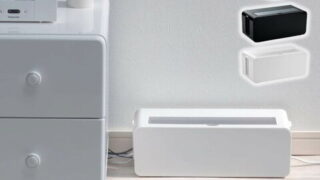
- 関連記事: Macデスク環境のケーブルマネジメント術
まとめ
Macアクセサリーの選び方は、自分のMacモデルのポート構成を知ることから始まります。そのうえで、Thunderbolt/USB-Cの規格の違い、PD充電のワット数、macOSとの互換性という基本原則を押さえれば、大きな失敗は防げます。
すべてを一度に揃える必要はありません。まずは日常の不便を解消する1〜2点から導入し、ワークフローの変化に合わせて段階的に拡張していくのが賢いアプローチです。USB-Cハブやスタンドのような汎用性の高いアイテムから始めると、投資効率が高いでしょう。
なお、価格や在庫状況は変動します。気になる製品が見つかったら、楽天市場の商品ページで最新情報をご確認ください。本記事が、あなたのMacライフをより快適にするアクセサリー選びの道しるべとなれば幸いです。
スポンサーリンク
関連記事
この記事で紹介する商品の情報・価格は楽天市場から提供されています。価格・在庫は変動するため、購入前に楽天市場ページで最新情報をご確認ください。