※本記事はプロモーションを含みます
この記事の内容
はじめに — この記事で得られるもの
長時間Macに向かって動画編集やコーディング、デザイン作業を行うクリエイター・開発者・在宅ワーカーにとって、チェア選びはデスク環境の快適性を左右する最重要テーマの一つです。しかしゲーミングチェアは種類が多く、サイズ・素材・機能・価格帯も幅広いため「結局どれを選べばいいのか分からない」という声が少なくありません。
この記事では、Mac中心のデスク環境で使うことを前提に、ゲーミングチェアの基礎知識から選び方、サブカテゴリ別の特徴、用途別おすすめ構成までを一本の記事で網羅します。なお、オフィスチェア全般の比較や、ゲーミングデスクそのものの選び方は扱いません。チェアに付随するアクセサリ(チェアマット・交換キャスターなど)は関連アイテムとして触れます。
- ゲーミングチェアの主要カテゴリと構造の違いが分かる
- Mac・デスクワーク環境に適したチェアの判断軸が分かる
- 座面素材・リクライニング・アームレストなど機能別の比較ポイントが分かる
- 用途・予算別のおすすめ構成パターンが分かる
- チェアマットやキャスターなど周辺アクセサリの必要性が分かる
ゲーミングチェア完全ガイドの全体像
ゲーミングチェアと一口に言っても、形状・設置方法・機能によっていくつかのサブカテゴリに分かれます。まずは全体像を把握しましょう。
| カテゴリ | 特徴 | 主な想定ユーザー |
|---|---|---|
| スタンダードタイプ(キャスター付きハイバック) | 最も一般的な形状。バケットシート型でリクライニング・アームレスト付き | デスクワーク全般・ゲーマー |
| ゲーミング座椅子 | 脚部がなく床座スタイル。ローデスクやこたつ環境と相性が良い | 和室ユーザー・ローデスク派 |
| オットマン付きタイプ | フットレスト内蔵で休憩時に脚を伸ばせる。リクライニングとの組み合わせで仮眠にも | 長時間作業者・在宅ワーカー |
| 配信者向け特化タイプ | 背もたれのデザインや小顔効果など映像映りを意識した設計 | 動画配信者・YouTuber |
さらにチェア本体だけでなく、床を保護するチェアマットや、フローリングへのダメージを抑えるウレタンキャスターといった周辺アクセサリも、快適なデスク環境を構築するうえで見逃せない要素です。
選び方の基本原則
ゲーミングチェアを選ぶ際に、まず押さえておきたい判断軸を整理します。Mac環境・デスクワーク用途ならではの視点も含めて解説します。
1. 座面の高さと体格の適合
デスクワークで正しい姿勢を維持するには、座面高が自分の身長に合っていることが大前提です。一般的に足裏が床にしっかり着き、膝が約90度に曲がる高さが理想とされています。Macのキーボード(Magic Keyboardなど)はデスク上に直置きすることが多く、肘の角度を適切に保つためにも座面高の調整範囲は必ずチェックしましょう。小柄な方や女性ユーザーの場合、日本人の体格に合わせて設計されたモデルを選ぶと失敗が少なくなります。
2. 座面のクッション構造
長時間のデスクワークでは座面のクッション性能が疲労感を大きく左右します。主な構造は以下のとおりです。
- 高密度ウレタン:コストと耐久性のバランスが良く、多くのモデルで採用
- ポケットコイル内蔵:コイルスプリングが体圧を分散し、ソファのようなふかふかの座り心地を実現。底づき感が少ない
- モールドウレタン:金型成形で高密度。型崩れしにくいがやや硬めの傾向
動画編集やコーディングなど一日8時間以上座り続けるケースでは、ポケットコイル内蔵モデルや高密度高反発ウレタンを使用したモデルに注目すると快適さが向上します。
3. 張り地の素材と通気性
ゲーミングチェアの張り地は主にPUレザーとファブリック(ポリエステルなど)の2種類です。PUレザーは高級感がありメンテナンスが楽ですが、夏場は蒸れやすい傾向があります。ピンホール加工で通気性を確保したモデルもあります。ファブリックは通気性に優れ一年を通して快適ですが、飲み物をこぼした際の掃除がやや大変です。デスク環境の空調状況や季節を考慮して選びましょう。
4. リクライニング角度と前傾チルト
多くのゲーミングチェアは135°〜180°程度のリクライニングに対応しています。休憩や仮眠に使いたいなら150°以上が目安です。一方、見落としがちなのが前傾チルト機構です。デスクに向かって集中するとき、前傾チルトがあれば背もたれに背中をつけたまま自然に前傾姿勢をとれるため、猫背になりにくく背骨への負担を軽減できます。MacBook Proのディスプレイや外部モニターを覗き込むクリエイターには特に注目してほしい機能です。
5. アームレストの調整自由度
アームレストの調整段階は「固定」「1D(上下のみ)」「2D(上下+前後)」「3D(上下+前後+左右)」「4D(上下+前後+左右+角度または幅)」に分類されます。Macでの作業ではマウスやトラックパッドを長時間操作するため、肘を適切な位置で支えられる3D以上のアームレストが肩こり・腱鞘炎の予防に有効です。デスクの天板下にアームレストが入る高さかどうかも事前に確認しましょう。
スタンダードタイプのゲーミングチェア
キャスター付きのハイバックチェアは、最もポピュラーなゲーミングチェアの形状です。デスクワークとの相性が良く、Macユーザーの多くがこのタイプから検討を始めるでしょう。
小柄な方にフィットする設計 — E-WIN ゲーミングチェア
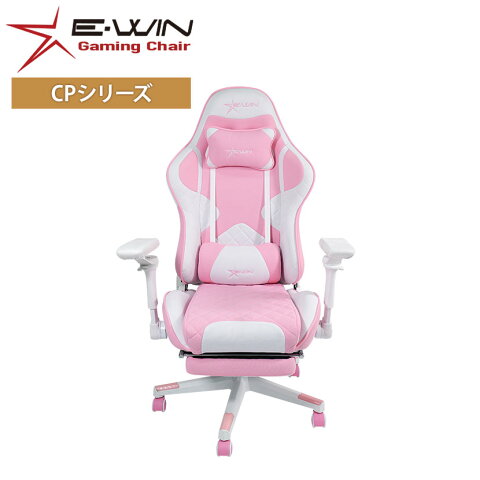
一般的なゲーミングチェアは海外規格で設計されているため、日本人の体格には大きすぎることがあります。E-WIN ゲーミングチェアは、座面高415〜495mmと日本人向けのサイズ設計で、小柄な方やお子様にもフィットしやすい一脚です。高密度高反発ウレタンによる肉厚な座面、85°〜170°の8段階リクライニング、前傾チルト機構を搭載し、ピンホールPUレザーで通気性も確保。価格は39,990円(税込)で、機能と価格のバランスが取れたモデルです。
高身長ユーザーにも対応 — Bauhutte G-571
逆に身長が高いユーザーには座面高の上限が重要です。Bauhutte G-571は座面高43.5〜55.5cmと広い昇降幅を持ち、高身長の方でも無理なくデスクに合わせられます。ポケットコイル内蔵の座面と4Dアームレストを備え、ファブリック張りで通気性も良好。価格は47,840円(税込)で、本格的なデスクワーク環境を構築したい方に向いています。
コストパフォーマンス重視の選択肢 — エルゴジャパン ゲーミングチェア
初めてゲーミングチェアを導入する方やコストを抑えたい方には、エルゴジャパン ゲーミングチェアも検討候補になります。人間工学に基づいた設計で、ヘッドレスト・ランバーサポート・3段階リクライニング・ガス昇降を備えながら27,600円(税込)という価格帯です。PVCレザー張りでメンテナンスもしやすく、在宅ワークのエントリーモデルとして活用できます。
オットマン付きゲーミングチェア
長時間のデスクワークでは定期的な休憩が不可欠です。オットマン(フットレスト)付きモデルなら、リクライニングと組み合わせてチェア上で脚を伸ばしてリラックスできます。仮眠や休憩を挟みながら作業するクリエイター・在宅ワーカーに人気のカテゴリです。
おしゃれなデスクに馴染むデザイン — Louise plus ルイーズプリュス
ゲーミングチェアはレーシーなデザインが多く、インテリアに馴染みにくいと感じる方もいるでしょう。Louise plus(ルイーズプリュス)はスエード調の張り地で大人かわいいテイストを実現したオットマン付きゲーミングチェアです。4Dアームレストやランバーサポートも備え、機能面でも妥協がありません。価格は19,900円(税込)と手が届きやすく、Macのシルバー・スペースグレイのデスクまわりにも違和感なく置けるデザインが魅力です。
ポケットコイル × 幅広座面 — Dowinx ゲーミングチェア
Dowinx ゲーミングチェアは幅広の座面にポケットコイルを内蔵し、145°リクライニングとオットマンを搭載。フェイクレザー素材で高級感がありながら14,980円(税込)とコストパフォーマンスに優れたモデルです。連動型アームレストと腰当てで長時間の動画編集やデザイン作業をサポートします。
ゲーミング座椅子
ローデスクや和室スタイルでMacBookを使うユーザーには、ゲーミング座椅子という選択肢があります。通常のチェアと同等のリクライニング・ヘッドレスト・アームレスト機能を備えながら、床座に特化した設計です。
高品質な床座体験 — AKRacing 極坐 V2
AKRacing 極坐 V2は、ゲーミングチェアブランドとして高い認知度を持つAKRacingのゲーミング座椅子です。メーカー保証5年(張地・シリンダーは2年)という長期保証が信頼性の高さを物語ります。価格は48,239円(税込)と座椅子としては高価格帯ですが、長期間安心して使える品質を求める方には検討の価値があります。
ポケットコイル搭載の座椅子 — Bauhutte GX-570
Bauhutte GX-570はポケットコイル20個分のスプリングを4層構造に組み込み、座椅子ながらソファに近い座り心地を実現しています。4Dアームレスト搭載で、ゲームだけでなくローデスクでのキーボード操作にもフィットします。座部クッションが面ファスナーで着脱可能なため、清掃性も優れています。価格は39,600円(税込)です。
配信者向けゲーミングチェア
Mac環境で動画配信やWeb会議を行うユーザーが増えています。カメラに映るチェアのデザインや背もたれの見え方も気になるポイントです。
映り映えを意識した設計 — Bauhutte ストリーマーズチェア G-210
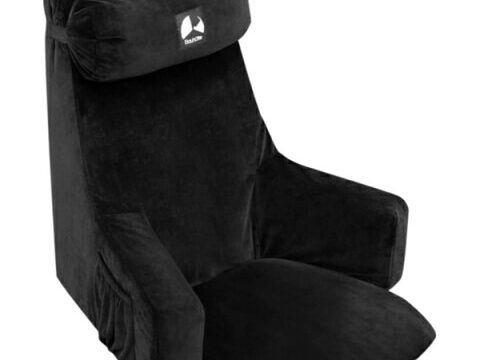
Bauhutte ストリーマーズチェア G-210は「顔出し配信者のためのゲーミングチェア」というコンセプトで設計されたユニークなモデルです。大きな背もたれとの対比で小顔効果を狙うデザインが特徴で、ふかふかの座り心地も追求されています。ファブリック張りで蒸れにくく、長時間の配信作業にも対応。耐荷重100kg、座面高41〜47cm。価格は44,000円(税込)です。FaceTimeやZoomでの会議が多い方にも面白い選択肢でしょう。
チェア周辺アクセサリ
ゲーミングチェアの性能を最大限に引き出し、デスク環境全体を守るためのアクセサリも合わせて検討しましょう。
チェアマットで床を保護する
キャスター付きチェアをフローリングで使うと、傷や凹みが発生しやすくなります。チェアマット(厚み約5mm)は滑り止め加工付きで床にしっかりフィットし、傷・凹み・騒音を同時に対策できます。床暖房対応のモデルもあるため、在宅ワーク環境を問わず導入しやすいアイテムです。価格も3,310円(税込)と手頃です。
ウレタンキャスターへの交換
標準付属のナイロンキャスターをウレタン素材に交換するだけで、床への傷を大幅に軽減でき、移動時の静音性も向上します。M11対応ウレタンキャスター(5点セット)は工具不要で差し込むだけの簡単交換。1,980円(税込)で導入できます。購入前に手持ちチェアのシャフトサイズ(この製品はM11×22mm)を必ず確認してください。
用途別・ユーザー別の推奨パターン
ここではMac環境での具体的な作業スタイルに合わせた、ゲーミングチェアの推奨構成を提案します。
在宅ワーカー向け — コスパ重視の快適構成(予算2万円台)
在宅でのリモートワークがメインで、まずはデスク環境の基本を整えたい方向けの構成です。
- チェア:エルゴジャパン ゲーミングチェア(27,600円)またはDowinx ゲーミングチェア(14,980円)
- アクセサリ:チェアマット(約3,300円)
- 合計目安:約18,000〜31,000円
Dowinxはオットマン付きで休憩しやすく、エルゴジャパンはPVCレザーでメンテナンス性に優れます。MacBook Airなどで軽めの作業をする方に適した構成です。
クリエイター向け — 長時間座り続ける方のフル構成(予算4〜5万円台)
動画編集・デザイン・写真現像でMac Studio/Mac Proに向かい、一日の大半を座って過ごす方向けです。
- チェア:Bauhutte G-571(47,840円)またはE-WIN ゲーミングチェア(39,990円)
- アクセサリ:ウレタンキャスター(約1,980円)+チェアマット(約3,300円)
- 合計目安:約45,000〜53,000円
ポケットコイル内蔵や前傾チルト機構により、長時間でも疲れにくい環境を構築できます。4Dアームレストでキーボード・マウス操作時の肘ポジションも最適化しましょう。
配信者・Web会議が多い方向け(予算4〜5万円台)
- チェア:Bauhutte ストリーマーズチェア G-210(44,000円)
- アクセサリ:チェアマット(約3,300円)
- 合計目安:約47,000円
カメラ映りを意識した背もたれデザインが特徴。Macでの配信やZoom会議の頻度が高い方に向いています。
和室・ローデスク派向け(予算4〜5万円台)
- チェア:AKRacing 極坐 V2(48,239円)またはBauhutte GX-570(39,600円)
- 合計目安:約40,000〜48,000円
MacBookをローデスクで使う場合、通常のチェアでは高さが合いません。ゲーミング座椅子なら正しい姿勢を維持しつつ、床座スタイルで快適に作業できます。
よくある質問(FAQ)
ゲーミングチェアとオフィスチェアの違いは何ですか?
ゲーミングチェアはバケットシート型のホールド感、深いリクライニング、ヘッドレスト・ランバーサポート標準装備が特徴です。オフィスチェアはメッシュ素材や前傾機能に強みを持つモデルが多い傾向があります。長時間のデスクワークにはどちらも有効ですが、休憩や仮眠時のリクライニングを重視するならゲーミングチェアが向いています。
Macのデスク環境でゲーミングチェアを使うメリットは?
Macユーザーは動画編集やデザインなどクリエイティブ作業で長時間座る傾向があります。ゲーミングチェアの人間工学設計・多段階リクライニング・アームレスト調整は、集中力の維持と身体の負担軽減に直結します。特にMacの薄型キーボードやトラックパッドとの組み合わせでは、アームレストの高さ調整が作業効率に影響します。
チェアの耐荷重はどのくらいを目安にすべきですか?
多くのゲーミングチェアの耐荷重は100〜150kg程度です。自分の体重に対して余裕のあるモデルを選ぶことで、耐久性が向上し長く使えます。メーカーの公式スペックを必ず確認してください。
組み立ては一人でできますか?
多くのゲーミングチェアは組み立て式で、一人でも30分〜1時間程度で完成しますが、座部と背部の接合など重いパーツを扱う工程があるため、二人で作業するのが安心です。工具が同梱されているモデルがほとんどですが、電動ドライバーがあると作業が楽になります。
PUレザーとファブリック、どちらが良いですか?
部屋の空調環境によります。エアコンが効いた部屋で年間通して使うならPUレザーでも蒸れは軽減されます。空調が弱い環境や汗をかきやすい方にはファブリックが適しています。ピンホール加工のPUレザーは両者の中間的な選択肢です。
ゲーミングチェアでフローリングを傷つけませんか?
標準のナイロンキャスターはフローリングに傷をつけやすいため、チェアマットの敷設またはウレタンキャスターへの交換を推奨します。両方を併用するとより安心です。マンションなどの集合住宅では階下への騒音対策としても効果的です。
デスクの高さとチェアの相性はどう確認する?
一般的なデスクの天板高は70〜73cm程度です。座面高+太ももの厚み(約15〜20cm)がデスク天板高を超えるとアームレストがデスク下に入らず、チェアを引き寄せにくくなります。購入前に座面高の調整範囲と自分のデスク高を照合しましょう。
保証期間はどのくらいが一般的ですか?
ブランドによりますが、1〜3年程度が主流です。AKRacingのように本体5年保証を設けているメーカーもあります。保証内容(構造部材のみか、張り地やシリンダーも含むか)は製品ごとに異なるため、購入前に公式情報をご確認ください。
関連して読みたいテーマ / 次のステップ
ゲーミングチェアを導入した後、デスク環境をさらに快適にするために以下のテーマも参考になります。
- 関連記事: モニターアームの選び方 — 外部ディスプレイの位置を最適化してチェアの姿勢効果を最大化
- 関連記事: デスク天板と昇降デスクの選び方 — チェアとの高さバランスを根本から見直す
- 関連記事: Macの外部ディスプレイ完全ガイド — Apple Silicon Macの映像出力仕様と周辺機器構成
- 関連記事: デスクライト・照明の選び方 — 長時間作業の目の負担を軽減する環境づくり
- 関連記事: ケーブルマネジメント術 — チェア周りの配線を整理してストレスを減らす
まとめ
ゲーミングチェアはゲーマーだけのものではなく、Macで長時間作業するクリエイター・開発者・在宅ワーカーの生産性と健康を支える重要なデスク環境アイテムです。選ぶ際は座面高と体格の適合・クッション構造・張り地の素材・リクライニング/前傾チルト・アームレストの調整自由度の5つの判断軸を押さえましょう。
まずはエントリーモデルから導入し、自分の作業スタイルに合った機能を見極めてから上位モデルへステップアップするのも賢い方法です。チェアマットやウレタンキャスターといった周辺アクセサリも組み合わせることで、デスク環境の快適性はさらに高まります。
価格や在庫状況は変動するため、気になるモデルがあれば楽天市場で最新情報をご確認ください。この記事が、あなたのMacデスク環境にぴったりの一脚を見つける手助けになれば幸いです。
主要ECで価格をチェック
関連記事
この記事で紹介する商品の情報・価格は楽天市場から提供されています。価格・在庫は変動するため、購入前に楽天市場ページで最新情報をご確認ください。