※本記事はプロモーションを含みます
この記事の内容
スポンサーリンク
はじめに — この記事で得られるもの
ゲーミングデスクと聞くと「ゲーマー専用」というイメージが先行しがちですが、実は広い天板・堅牢なフレーム・優れたケーブルマネジメントといった特徴は、Macを中心としたクリエイティブ作業や在宅ワークとも非常に相性が良い選択肢です。特にApple Siliconを搭載したMacBook ProやMac Studioを使い、外部ディスプレイ・オーディオインターフェース・ペンタブレットなどを展開する環境では、一般的なオフィスデスクでは天板面積やケーブル処理能力が不足するケースが少なくありません。
この記事は、以下のような読者を想定しています。
- Mac環境でのデスクワーク・クリエイティブ作業を快適にしたい方
- 動画編集・デザイン・写真現像・ソフトウェア開発を行うプロ〜セミプロ
- 在宅ワークで長時間デスクに向かうリモートワーカー
- 初めてゲーミングデスクの導入を検討しており、何を基準に選べばいいか分からない方
本記事では「デスク単体」の選び方を中心に扱います。チェア・モニターアーム・ドッキングステーションなどの周辺機器は、選定に影響する範囲で触れますが、個別の深掘りは関連記事に譲ります。
この記事を読むと分かること:
- ゲーミングデスクの種類・形状・素材の全体像
- Mac環境特有の選定基準(Thunderbolt周辺機器の配置、VESA対応ディスプレイとの相性など)
- 天板サイズ・耐荷重・昇降機能など、後悔しないための判断軸
- 用途・予算別のおすすめ構成パターン
- よくある失敗とその回避法
ゲーミングデスク完全ガイドの全体像
ゲーミングデスクと総称される製品群は、形状・機能・価格帯が幅広く、正しく分類を理解することが最適な一台を見つける近道です。まずは主要な分類軸を俯瞰しましょう。
| 分類軸 | 主な種類 | 特徴 |
|---|---|---|
| 形状 | ストレート型 / L字型 / カーブ型 | 設置スペースと作業動線に直結 |
| 天板サイズ | 幅100cm / 120cm / 140cm / 160cm以上 | モニター台数・周辺機器量で決定 |
| 昇降機能 | 固定式 / 手動昇降 / 電動昇降(スタンディングデスク) | 健康面・姿勢改善のニーズに対応 |
| 素材 | メラミン天板 / 天然木突板 / MDF合板 / カーボン調 | 耐久性・質感・メンテナンス性に差 |
| 付加機能 | ケーブルホール / ヘッドホンフック / カップホルダー / RGB LED | 実用的な配線整理機能が重要 |
| 価格帯 | 1万円未満〜20万円超 | フレーム剛性と天板品質で大きく差が出る |
Mac環境で特に注目すべきは、ケーブルマネジメント機能と天板の耐荷重です。Thunderbolt 4ドックやCalDigit TS4のようなハブを介して複数機器を接続する場合、ケーブルが集中するため、配線ホールやトレーの有無がデスク上の美しさと作業効率を大きく左右します。
選び方の基本原則
原則1:天板サイズは「現在+将来の機器構成」から逆算する
ゲーミングデスクの天板幅は100cm〜160cm超まで多様ですが、Mac環境では以下を目安に考えましょう。
- シングルディスプレイ+MacBook:幅120cm × 奥行60cm以上
- デュアルディスプレイ or ウルトラワイド:幅140cm × 奥行70cm以上
- トリプルディスプレイ or 大型周辺機器あり:幅160cm以上 × 奥行80cm以上
奥行きは意外に見落とされがちですが、27インチ以上のディスプレイをモニターアームなしで設置する場合、奥行60cmではディスプレイとの距離が近すぎて目の疲労につながります。最低でも奥行70cmを確保することを推奨します。
原則2:耐荷重はモニターアームのクランプ荷重も計算に含める
Mac環境ではVESA対応のモニターアームを使う方が多いですが、クランプ式アームは天板の端に集中荷重をかけます。天板耐荷重が「均等荷重30kg」と記載されていても、一点集中では天板が歪む可能性があります。天板厚が25mm以上、できれば40mm前後ある製品を選ぶか、補強プレートの併用を検討してください。
原則3:ケーブルマネジメントはデスク選定の段階で設計する
Apple Silicon Mac、特にMac StudioやMac miniは本体背面にポートが集中しており、Thunderbolt 4ケーブル・電源ケーブル・オーディオケーブルなどが一箇所から放射状に伸びます。ゲーミングデスクの多くはケーブル配線ホールや背面トレーを備えていますが、その位置と自分の機器配置が合うかを事前に確認することが重要です。
原則4:昇降機能は「必須」ではなく「投資」として判断する
電動昇降式デスク(スタンディングデスク)は長時間作業の健康リスクを軽減する効果が期待できますが、価格は固定式の2〜5倍になることもあります。まずは固定式で環境を整え、必要性を実感してから昇降式にアップグレードする段階的アプローチも現実的です。
原則5:デスクの「見た目」はモチベーションに直結する
Mac製品はアルミニウムのシルバーやスペースグレイ/ブラックが基調です。デスク天板のカラーや素材感がMac本体やディスプレイと調和するかは、毎日向き合う環境として軽視できないポイントです。ブラック系メラミン天板やウォールナット調天板はMac製品と相性が良い組み合わせとして人気があります。
形状別に見るゲーミングデスクの選び方
ストレート型:最も汎用的でレイアウトの自由度が高い
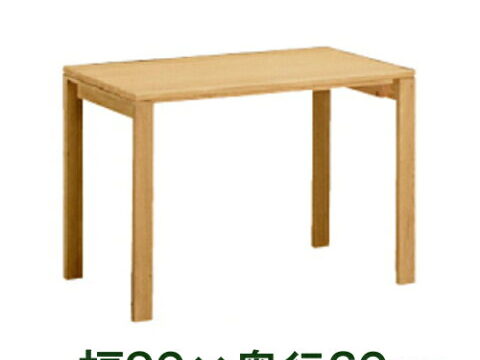
壁付けでも部屋の中央でも設置でき、モニターアームとの相性も良好です。幅120cm前後のストレート型はMacユーザーに最も導入しやすい形状で、一般的な書斎や在宅ワークスペースに無理なく収まります。
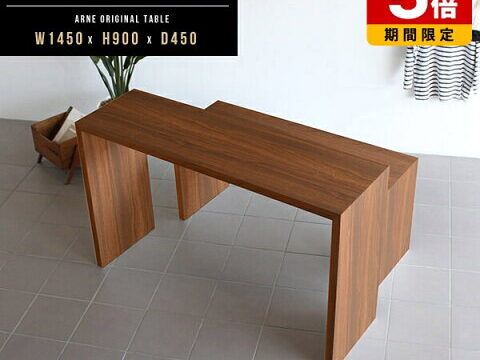
ウォールナット突板を使用した高品質な天板と、スチール製脚部を組み合わせた製品は、Mac環境のミニマルな美しさを損なわずに十分な作業面積を確保できます。例えば、幅120cm×奥行60cmクラスでスチール脚仕上げのゲーミングデスクは、MacBook Pro 16インチを開きながら外部ディスプレイを設置しても余裕のあるレイアウトが可能です。
代表的な製品として、ウォールナット突板×スチール脚を採用した以下のようなデスクがあります。
ゲーミングデスク 幅120cm 奥行60cm 木目調(インテリアショップ・イーナ) — 幅1200×奥行600×高さ900mmのウォールナット突板天板にスチール脚を組み合わせたモデル。ラッカー塗装仕上げで質感が高く、Mac環境にも自然に馴染むデザインです。
L字型:マルチモニター+周辺機器の多い環境に
動画編集でリファレンスモニターとプレビューモニターを分けたい場合や、ペンタブレットを常設する必要があるデザイナーには、L字型デスクが作業効率を大きく向上させます。メインデスクとサイドデスクを連結する構造のため、体の向きを変えるだけで異なる作業領域にアクセスできるのが最大のメリットです。
ワークデスク L字型 3段サイドチェスト付き 約W100×D170×H73.5(GOLDSPACE) — 選べる4カラーと左右対応が特徴のL字デスク。3段サイドチェスト付きで、外付けストレージやケーブル類を収納しやすい設計です。幕板付きで足元の見た目もすっきりします。
電動昇降(スタンディング)型:健康と生産性の両立
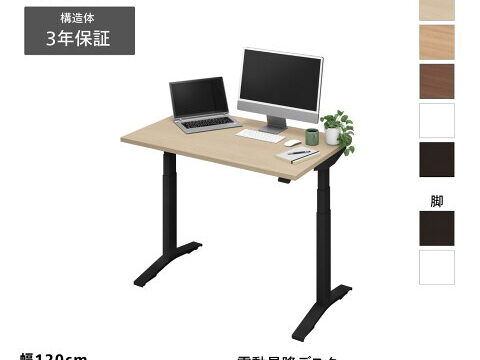
座り姿勢と立ち姿勢を切り替えられる電動昇降デスクは、長時間の動画レンダリング待ちやコードレビュー時に立ち上がることで集中力をリセットできる利点があります。コントロールパネルでプリセット高さを記録できるモデルなら、座り・立ち・ミーティング時のカメラ目線など、複数の高さをワンタッチで切り替えられます。
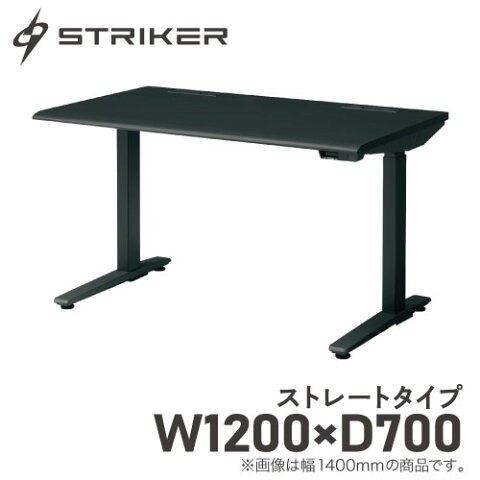
オカムラ スイフト ストライカー 幅1200×奥行700mm 電動昇降式(LOOKIT) — 日本製のオカムラ製電動昇降デスク。高さ650〜1250mmの広い昇降範囲と3ポジション記憶機能を搭載。天板はメラミン仕上げで耐久性が高く、グリーン購入法適合商品でもあります。スチール製フレームの堅牢さは、重量のあるディスプレイやモニターアームの設置にも安心感があります。
天板素材と仕上げの違いを理解する
メラミン化粧板:耐久性とコストパフォーマンスの王道
傷・熱・水に強く、日常的な使用で劣化しにくい素材です。ゲーミングデスクの多くがメラミン化粧板を採用しており、マウスパッドを敷かずに使ってもマウスの滑りが安定しやすい利点があります。ただし、質感は天然木に比べるとやや人工的な印象になります。
天然木突板・無垢材:質感と経年変化を楽しむ
ウォールナットやニレ材などの天然木は、Macのアルミニウムボディと温かみのあるコントラストを生み出します。経年変化により味わいが増す一方、水分や直射日光への耐性が低いため、デスクマットの使用が推奨されます。
防水PUレザー素材のデスクマットを天然木天板と組み合わせる使い方も人気です。天板を保護しつつマウス操作の滑りも確保でき、見た目の高級感も両立できます。防水PUレザー デスクマット 100×50cm(大江ESHOP)のような両面使用可能な製品であれば、気分やインテリアに合わせて色面を切り替えることもできます。
MDF合板・パーティクルボード:価格重視で実用性を確保
エントリー価格帯のデスクに多く使われる素材です。PVC化粧仕上げやプリント化粧合板で見た目を整えたモデルが主流で、コストを抑えつつ必要十分な耐久性を確保できます。モニターアームのクランプを使う場合は、天板厚と密度を確認し、必要に応じて補強プレートを挟むと安心です。
スポンサーリンク
デスク周りのアクセサリーで環境を仕上げる
ケーブルトレー・配線カバー
Mac環境では、Thunderbolt 4ケーブル・USB-Cケーブル・電源ケーブル・HDMIケーブルなど、複数の太さ・硬さのケーブルが混在します。デスク付属の配線ホールだけでは不足する場合、後付けのケーブルトレーを天板裏にネジ留めするのが効果的です。
デスクライティング・アンビエント照明
ゲーミングデスクの文化圏から生まれたRGB LEDアクセサリーは、実は映像制作やオンライン会議でのアンビエントライティングとしても活用できます。ピクセルスクリーン デジタルフレーム LED付き(新ちゃん楽天市場店)のようなLEDピクセルディスプレイは、時計・天気表示・ピクセルアートの表示など多機能で、デスク環境に遊び心と実用性を同時に加えられるアイテムです。
デスクマット
前述の通り、天板保護・マウス操作・見た目の統一感という三つの役割を果たすデスクマットは、ゲーミングデスク環境のフィニッシュとして重要です。サイズは幅80〜100cm程度がキーボード+マウスを載せるのに適しています。
用途別・ユーザー別の推奨パターン
パターン1:在宅ワーカー向け最小構成(予算3〜5万円)
- デスク:ストレート型 幅120cm×奥行60cm(木目調メラミン or PVC仕上げ)
- 想定機器:MacBook Air/Pro+外部ディスプレイ1台+USB-Cハブ
- ポイント:ケーブルホール付きのシンプルなモデルを選び、デスクマットで天板を保護。椅子への投資を優先する方が満足度が高いケースも多い
パターン2:クリエイター向け標準構成(予算5〜10万円)
- デスク:ストレート型 幅140cm×奥行70cm(天然木突板 or 高品質メラミン)
- 想定機器:Mac Studio/Mac mini+27インチディスプレイ×2+ペンタブレット+オーディオインターフェース
- ポイント:モニターアーム2本を設置するため、天板厚40mm以上を推奨。奥行70cmで視距離を確保し、カラーマネジメントディスプレイの性能を活かす
パターン3:動画編集者向けフル構成(予算10〜20万円)
- デスク:L字型 or 電動昇降型 幅160cm以上×奥行70〜80cm
- 想定機器:Mac Pro/Mac Studio+リファレンスモニター+サブモニター+Thunderbolt 4ドック+外部ストレージRAID
- ポイント:機器総重量が大きいため、耐荷重に余裕があるスチールフレームの製品を選択。電動昇降式なら長時間のカラーグレーディング作業中に姿勢を切り替えて疲労を軽減
パターン4:開発者向けマルチディスプレイ構成(予算5〜15万円)
- デスク:ストレート型 幅140〜160cm×奥行70cm以上
- 想定機器:MacBook Pro+クラムシェル運用+4Kディスプレイ×2〜3+外付けキーボード+トラックパッド
- ポイント:ディスプレイ3台をモニターアームで浮かせれば天板上はキーボードとトラックパッドだけのミニマル環境を実現可能。デスクはシンプルな構造のものが逆に使いやすい
よくある質問(FAQ)
Q1. ゲーミングデスクと一般的なオフィスデスクの違いは?
ゲーミングデスクは一般的に天板面積が広く、ケーブル配線用のホールやフック類が充実しています。また、耐荷重が高めに設計されていることが多く、複数のモニターや重い周辺機器を載せる用途に適しています。一方、デザインがゲーム色の強いモデルもあるため、Mac環境との調和を重視するなら、木目調やシンプルブラックのモデルを選ぶのがおすすめです。
Q2. Mac環境でゲーミングデスクを選ぶとき、特に気をつけるべき点は?
最も重要なのはケーブルマネジメントと天板の奥行きです。Thunderbolt 4ドックやUSB-Cハブを経由して多数の機器を接続するMac環境では、ケーブルの本数が多くなりがちです。配線ホールの位置が自分の機器配置と合うかを購入前に確認しましょう。また、Retinaディスプレイの推奨視聴距離を確保するため、奥行きは最低60cm、可能なら70cm以上を推奨します。
Q3. 電動昇降デスクは本当に必要?
必須ではありませんが、長時間のデスクワークが日常的な方には大きなメリットがあります。座り姿勢を続けることによる腰や肩への負担軽減が期待でき、オンライン会議時にカメラアングルを最適化する用途にも便利です。ただし、昇降時にケーブル長が不足しないよう、余裕のあるケーブル長を確保しておく必要があります。
Q4. モニターアームを使うなら天板の厚みはどれくらい必要?
クランプ式モニターアームの多くは天板厚10〜50mm程度に対応していますが、パーティクルボード製の薄い天板ではクランプ圧で凹みや割れが発生する可能性があります。天板厚25mm以上が安心ラインで、40mm前後あればほとんどのアームに対応できます。薄い天板の場合は補強プレートを挟むことで対応可能です。
Q5. ゲーミングデスクの天板にMacBookを直置きしても大丈夫?
メラミン天板やPVC仕上げの天板であれば基本的に問題ありません。天然木天板の場合、MacBookの底面ゴム足との摩擦で塗装が傷む可能性があるため、デスクマットやノートPCスタンドの使用を推奨します。
Q6. L字デスクとストレート型、どちらが良い?
使用機器が多く「常に展開しておきたい機材」がある方はL字型が有利です。一方、部屋のレイアウト変更を頻繁に行いたい方や、デスク周辺の動線を広く確保したい方はストレート型の方が柔軟です。将来的にモニター台数を増やす予定がある場合は、ストレート型の幅広モデル(160cm以上)でモニターアームを活用する方法も検討に値します。
Q7. デスクの組み立ては一人でできる?
ストレート型の標準サイズ(幅120cm程度)であれば一人でも組み立て可能なモデルが多いですが、L字型や電動昇降式は部品点数が多く天板も重いため、二人以上での作業を推奨します。特に電動昇降式はモーターユニットの取り付け精度が昇降のスムーズさに影響するため、慎重に作業してください。
Q8. ゲーミングデスクの耐用年数はどのくらい?
フレームの素材と構造によりますが、スチール製フレームの製品は適切に使用すれば10年以上の使用に耐えるものが多いです。天板は使用環境により差がありますが、メラミン天板は5年以上、天然木突板は手入れ次第で長く使えます。消耗するのは主にキャスターやアジャスターなどの樹脂パーツで、これらは交換可能な場合がほとんどです。
関連して読みたいテーマ / 次のステップ
- 関連記事: モニターアームの選び方 — VESA規格とMacディスプレイの対応状況
- 関連記事: Thunderbolt 4ドック比較 — Mac Studioとの組み合わせで最適な一台
- 関連記事: ケーブルマネジメント術 — デスク裏の配線をすっきり整理する方法
- 関連記事: ゲーミングチェア vs オフィスチェア — Mac作業に本当に合う椅子の選び方
- 関連記事: デスクライト・モニターライトの選び方 — カラーマネジメントと両立する照明環境
まとめ
ゲーミングデスクは、広い天板・高い耐荷重・充実したケーブルマネジメントという特徴により、Mac環境のクリエイティブ作業や在宅ワークにも非常に適した選択肢です。選定の際は、天板サイズ(幅×奥行)・耐荷重・昇降機能の有無・天板素材の4つを軸に、自分の機器構成と作業スタイルから逆算して判断することが大切です。
まずは現在のデスク環境で感じている不満(狭さ・配線の乱雑さ・姿勢の問題)を明確にし、優先度の高い課題を解決するモデルから検討を始めてみてください。すべてを一度に揃える必要はなく、デスク本体→モニターアーム→ケーブル整理→照明という順序で段階的に環境を育てていくアプローチが、結果的に満足度の高いデスク環境につながります。
なお、本記事で紹介した商品の価格・在庫状況は変動する場合があります。最新情報は楽天市場の各商品ページでご確認ください。
スポンサーリンク
関連記事
この記事で紹介する商品の情報・価格は楽天市場から提供されています。価格・在庫は変動するため、購入前に楽天市場ページで最新情報をご確認ください。