※本記事はプロモーションを含みます
この記事の内容
スポンサーリンク
基本スペック・特徴:2,980円で試せる縦型エルゴノミクスマウス
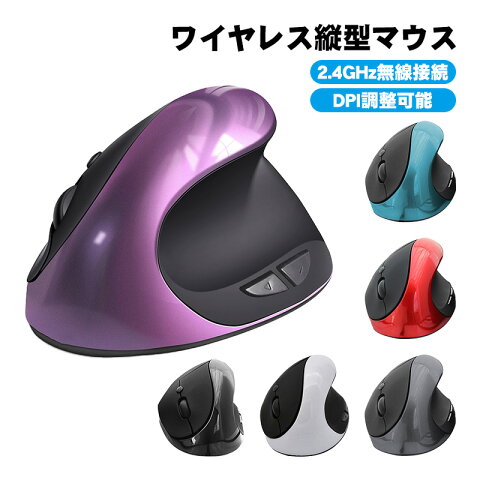
楽天市場のショップ「Switchゲーミング品 近未来SHOP」で取り扱われているこの縦型マウスは、税込2,980円・送料無料というエントリー価格帯で手に入る人間工学設計のワイヤレスマウスです。
主要スペックをまとめると以下のとおりです。
- 接続方式:2.4GHz無線(USBレシーバー付属、本体内蔵収納)
- DPI:1000 / 1200 / 1600 の3段階切り替え
- 電源:単三電池1本(別売)または充電式(モデルによる)
- 重量:約78g
- 製品サイズ:約W63×L103×H73mm
- 無線到達距離:約10〜15m
- 対応OS:Windows / Linux / Android
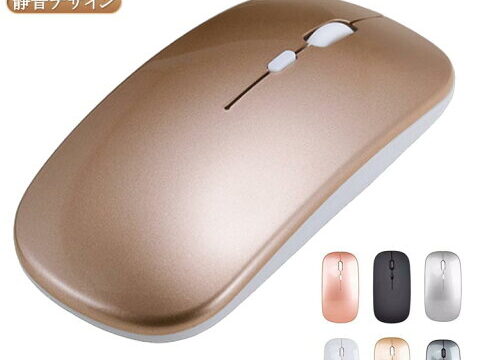
- カラー展開:ブラック・ホワイト・シルバー・レッド・ブルー・パープル
カラーバリエーションが6色と豊富で、デスクのテーマカラーに合わせて選べる点は、見た目にこだわるクリエイターにとっても嬉しいポイントです。レビュー件数は現時点で1件・評価5.0と、件数こそ少ないものの初期評価は良好です。
Macデスク環境での使いどころ:ポート互換性と設置感を整理する
まず重要な点として、この製品の対応OSにmacOSは明記されていません。公式の記載はWindows / Linux / Androidのみです。ただし、2.4GHzのUSBレシーバー接続マウスは多くの場合、macOSでも基本的なポインタ操作・クリック・スクロールは動作することが知られています。左右クリックやスクロールホイールといった基本機能は使えると考えられますが、サイドボタンへのmacOS向けカスタマイズや専用ドライバーの提供については公式情報をご確認ください。
接続端子はUSB-A形式のレシーバーを使用します。現行のMacBook Air・MacBook Pro・Mac miniはUSB-Cポートが中心のため、USB-A to USB-Cアダプターまたはハブが別途必要になります。USB-Aポートを複数備えるMac Studio・Mac Proや、USB-Aハブをすでに活用しているデスク環境であれば、追加投資なしにそのまま接続できます。
縦型マウスの「握手をするような姿勢」は、デスク上での腕の置き方が通常のマウスと異なります。マウスパッドは縦方向のストロークに余裕がある大判タイプが相性よく、縦横ともに20cm以上のスペースを確保できるデスクレイアウトが理想的です。モニターアームやキーボードトレイを使ってデスクを整理済みのユーザーなら、自然に導入しやすい形状です。

主要機能・使用感のポイント
垂直デザインがもたらす姿勢への効果
縦型(バーティカル)マウスの最大の特徴は、手の甲が横を向く「回内(かいない)」姿勢ではなく、親指が上を向く「中立位」でマウスを握れることです。この姿勢は前腕の筋肉や手首の腱への負荷を分散しやすく、長時間のデスクワークで手首・肘・肩に疲れを感じやすい方に向いています。腱鞘炎の予防や症状緩和を目的として縦型マウスを探しているユーザーにとって、まず試す一台としての役割を果たせる製品です。
3段階DPIと操作感
DPIは1000・1200・1600の3段階。4K解像度のディスプレイで細かい作業をするデザイナーや映像編集者には、上限1600DPIはやや物足りなさを感じる可能性があります。一方、一般的なフルHDまたはWQHDモニターでのドキュメント作業・ブラウジングには、この範囲で十分対応できます。
重量と電源方式
重量は約78gと軽量な部類に入ります。単三電池1本で動作するため、バッテリー切れの際も入手しやすい電池で即座に復帰できます。充電式モデルの場合はUSB充電に対応しているとのことですが、詳細の充電端子形状については購入前に商品ページで確認することを推奨します。

スポンサーリンク
メリット・デメリット
メリット
- 導入コストが低い:2,980円(送料無料)でエルゴノミクスマウスを試せる
- 手首・肩への負担軽減:中立位グリップで長時間作業の疲労を抑えやすい
- 軽量コンパクト:約78gで持ち運びも苦にならない
- カラーバリエーション豊富:6色展開でデスクの雰囲気に合わせやすい
- 電池交換式で即時復帰可:充電切れ時のダウンタイムが少ない
- 接続が簡単:レシーバーを差すだけのプラグアンドプレイ
デメリット
- macOS非公式対応:対応OSにmacOSの記載がなく、サイドボタン等の完全動作は保証外
- USB-Aレシーバー:現行Macに接続するにはアダプターまたはハブが別途必要
- DPI上限が1600:4K環境や精密作業には物足りない場合がある
- レビュー件数が少ない:長期耐久性・センサー精度の実績データが限られる
- 専用ソフトウェアなし:ボタンカスタマイズなどの細かな設定はできない模様
- 右手専用設計:左利きのユーザーには使いにくい形状
類似製品との比較観点:縦型マウス市場での位置づけ
縦型エルゴノミクスマウス市場では、価格帯によって大きく3つの層に分けられます。
- エントリー層(〜4,000円):本製品が該当。DPIは控えめで専用ソフトなし。試用・サブ機として適切
- ミドル層(5,000〜10,000円):AnkerやLogicoolの縦型モデルが中心。macOS公式対応・Bluetooth接続・DPI幅が広い製品が多い
- ハイエンド層(10,000円〜):Kensingtonのエキスパートマウスや業務向けモデル。センサー精度・カスタマイズ性が高くMac最適化されているものも
Macユーザーが縦型マウスをメインマウスとして導入するなら、Bluetooth接続かつmacOS公式対応のLogicool MX Vertical(ミドル〜ハイエンド)と比較検討する価値があります。ただし、MX Verticalは1万円前後と本製品の3倍以上の価格差があります。
本製品の強みは「まず縦型マウスの感覚を低コストで体験する」という点にあります。WindowsメインのPCや会社支給PCでの利用、Macにはハブやアダプターがすでにある環境、あるいは複数台のデスクにマウスを用意したい場合のコストパフォーマンスとして評価できます。

こんな人におすすめ / おすすめできない人
おすすめできる人
- 手首・腱鞘炎の予防として、まず縦型マウスを低コストで試してみたい方
- Windows PCや会社PCなどmacOS以外の環境がメインで、Mac専用を求めていない方
- USB-Aハブをすでにデスクに設置しており、追加アダプター不要でそのまま使える方
- 6色のカラーからデスクのテーマカラーに合わせて選びたいインテリア重視の方
- サブマシン・サブデスク用としてコストを抑えてマウスを追加したい方
おすすめしにくい人
- USB-Cのみのポート構成のMacBookを使っており、ハブ・アダプターを持っていない方
- 4K環境や精密なグラフィック作業で高DPI・高精度センサーを必要とするデザイナー・映像編集者
- macOS専用のボタンカスタマイズや公式ドライバーサポートを求める方
- 長期間の使用実績や充分なレビュー数に基づく信頼性を重視する方
- 左利きの方(右手専用デザインのため)
縦型マウスの使用感は個人差が大きく、形状に慣れるまで数日〜数週間かかるケースも少なくありません。エントリー価格で体験版的に試す目的においては、本製品は合理的な選択肢です。Macメイン環境でのサイドボタン対応や長期耐久性についてはデータが限られるため、購入前に楽天市場の商品ページで最新のレビューと仕様を確認することをおすすめします。
スポンサーリンク
関連記事
この記事で紹介する商品の情報・価格は楽天市場から提供されています。価格・在庫は変動するため、購入前に楽天市場ページで最新情報をご確認ください。