※本記事はプロモーションを含みます
この記事の内容
スポンサーリンク
はじめに — この記事で得られるもの
US配列キーボードに興味があるけれど、JIS配列との違いが分からない。あるいは、すでにUS配列を使っているが、macOSでの最適な設定や周辺アクセサリの選び方に迷っている——そんな方のために、この記事は書かれています。
想定する読者は以下のような方々です。
- Macをメイン機として使うクリエイター(動画編集・デザイン・写真現像)
- ターミナルやコードエディタを日常的に使う開発者・エンジニア
- 在宅ワーク環境を整えたいリモートワーカー
- US配列への乗り換えを検討しているJIS配列ユーザー
この記事では、US配列キーボードの基礎知識から、Mac環境での具体的な設定方法、キーボード本体・カバー・アクセサリの選び方まで包括的にカバーします。特定のキーボード製品のみの個別レビューや、Windows専用の設定手順は扱いません。
この記事を読むと分かること:
- US配列とJIS配列の構造的な違いと、それぞれのメリット・デメリット
- プログラマーやクリエイターにUS配列が選ばれる具体的な理由
- macOSでUS配列キーボードを快適に使うための設定手順とツール
- キーボード本体・カバー・保護アクセサリの選び方と判断基準
- 用途別・予算別のおすすめ構成パターン
US配列キーボード完全ガイドの全体像
US配列キーボードを取り巻くテーマは、単に「キーの並びが違う」という話にとどまりません。キーボード本体の選択、macOSとの互換性、日本語入力との共存、デスク環境全体への影響まで、複数の要素が絡み合います。まずは全体像を俯瞰しましょう。
| カテゴリ | 主なテーマ | 対象読者レベル |
|---|---|---|
| 基礎知識 | US配列 vs JIS配列の違い、キー数・配置の比較 | 初心者〜中級者 |
| Mac固有の設定 | macOS入力ソース設定、修飾キーのカスタマイズ、IME切替 | 初心者〜上級者 |
| キーボード本体 | Apple純正(Magic Keyboard)、サードパーティ製メカニカル、Bluetooth対応 | 全レベル |
| 保護・アクセサリ | キーボードカバー、交換用キーボード、タブレット用キーボードケース | 全レベル |
| デスク環境連携 | 外部ディスプレイとの組合せ、USB-C/Thunderbolt接続、マルチデバイス運用 | 中級者〜上級者 |
| カスタマイズ | Karabiner-Elements、キーリマップ、ショートカット最適化 | 中級者〜上級者 |
このガイドでは上記のすべてのカテゴリを順に解説し、読者がどのレベルからでも必要な情報にたどり着ける構成としています。
選び方の基本原則
US配列キーボードを選ぶ際には、見た目の好みだけでなく、実際の作業効率やMac環境との相性を左右するいくつかの判断軸があります。
原則1:接続方式とMacとの互換性
現行のMacはUSB-CまたはThunderboltポートを搭載しています。有線キーボードを選ぶ場合はUSB-C接続に対応しているか、変換アダプタが必要かを確認しましょう。Bluetooth接続の場合はmacOSとのペアリング安定性が重要です。Apple純正のMagic KeyboardはBluetooth接続とLightning(またはUSB-C)充電に対応しており、macOSとの統合性が高い点が強みです。
原則2:キースイッチと打鍵感
長時間タイピングするクリエイターや開発者にとって、打鍵感は生産性に直結します。大きく分けて以下の3タイプがあります。
- パンタグラフ式:薄型で静音。MacBook内蔵キーボードやMagic Keyboardが該当
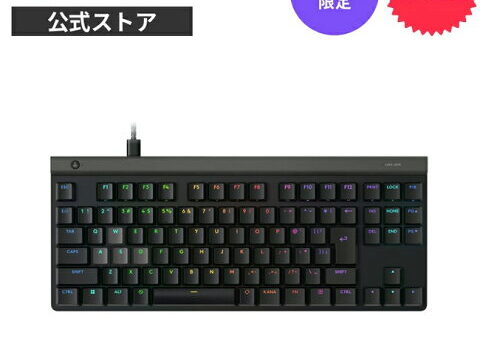
- メカニカル式:軸の種類(赤軸・青軸・茶軸など)によって打鍵感と音が異なる。長文入力やコーディングに好む人が多い
- メンブレン式:安価だがMac用US配列の選択肢は少ない
オフィスや在宅で使う場合は静音性、自宅の専用デスクならメカニカルの心地よい打鍵感と、環境に合わせて選ぶのが基本です。
原則3:キー配列の細部を確認する
一口にUS配列といっても、製品によって微妙な違いがあります。特に注意すべきポイントは以下の通りです。
- Returnキーの形状:US配列は横長の長方形が標準。JIS配列の逆L字型とは異なる
- スペースバーの長さ:US配列はJIS配列よりスペースバーが長い。これにより親指でのキー操作がしやすい
- 修飾キーの配置:macOS用のCommand・Optionキーが正しい位置にあるかを確認。Windows向け製品ではAlt・Winキー配置になっている場合がある
原則4:テンキーの有無とデスクスペース
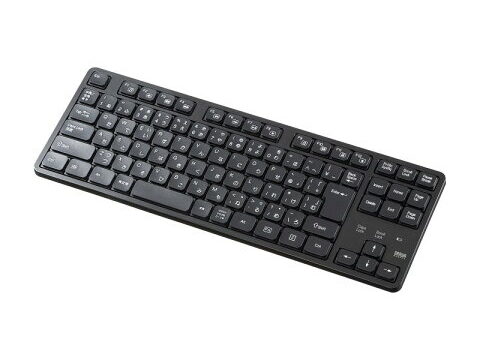
テンキー付き(フルサイズ)とテンキーなし(テンキーレス / TKL)では、横幅が大きく異なります。デスク上でマウスやトラックパッドとの距離が近いほうが腕の移動量が減り、疲労を軽減できます。特にデザイン作業でペンタブレットを併用する場合は、テンキーレスのコンパクトさが有利です。
原則5:macOS修飾キーの対応
Mac環境でUS配列キーボードを使う場合、Command・Option・Controlの3つの修飾キーが正しく機能するかは必須の確認項目です。Apple純正以外の製品では、macOSの「システム設定」→「キーボード」→「修飾キー」から割り当てを変更できます。購入前にmacOS対応を明記している製品を選ぶと、設定の手間が省けます。
US配列とJIS配列の違いを徹底比較
US配列への移行を検討する上で、まず理解すべきはJIS配列との具体的な違いです。
物理的なキー配置の違い
| 項目 | US配列 | JIS配列 |
|---|---|---|
| キー数(フルサイズ) | 104キー | 109キー |
| Returnキー形状 | 横長の長方形 | 逆L字型(縦に大きい) |
| スペースバー | 長い | 短い(変換・無変換キーが隣接) |
| かな刻印 | なし | あり |
| 記号キーの位置 | Shiftとの組合せが直感的 | 一部記号の位置が異なる |
プログラミングにおけるUS配列の優位性
US配列が開発者に好まれる理由の一つは、プログラミングで多用する記号キーのアクセスしやすさです。
- 括弧類:
[]{}がUS配列では隣接した位置にあり、Shiftとの組合せも直感的 - コロン・セミコロン:
:と;が同一キー上にあり、Shiftの有無で切替 - バッククォート・チルダ:
`~がキーボード左上にまとまっている
これらの記号はHTML/CSS、JavaScript、Python、シェルスクリプトなどで頻繁に使われるため、1日に何百回とタイプする開発者にとっては積み重ねの効率差が大きくなります。
日本語入力との共存
US配列でよく心配されるのが日本語入力の切替です。JIS配列には「英数」「かな」キーがありますが、US配列にはありません。macOSでは以下の方法で対応できます。
- Control + Space:macOS標準の入力ソース切替ショートカット
- Caps Lockキー:macOSの設定で入力ソース切替に割り当て可能
- Karabiner-Elements:左右のCommandキー単押しを「英数」「かな」に割り当てる設定が人気。多くのUS配列Macユーザーが採用している方法
MacBook・iMac純正キーボードとUS配列
MacBook購入時のCTO(カスタマイズ)オプション
Apple公式サイトでMacBookを購入する際、キーボード配列をUS配列(英語)に変更できます。Apple Storeの店頭在庫はJIS配列が中心のため、US配列を希望する場合はオンライン注文が確実です。Apple Silicon(M1〜M4)搭載のすべてのMacBookでUS配列の選択が可能です。
Magic Keyboard(US配列)の選び方
iMacやMac miniなどデスクトップMacで外付けキーボードを使う場合、Apple純正のMagic Keyboard(US配列)は最も統合性の高い選択肢です。現行モデルはUSB-C充電に対応し、Touch ID搭載モデルも選べます。テンキー付きとテンキーなしの2サイズが用意されています。
Magic Keyboardを長く清潔に使いたい場合は、US配列専用のキーボードカバーが有効です。たとえばDigi-Tatoo製のカバーは0.18mmの極薄設計で、タイピングの感触をほぼ損なわずにホコリや水飛沫から保護できます。

MacBook用US配列キーボードカバー
MacBook Air/Proの内蔵キーボードを保護するカバーも、US配列専用品を選ぶ必要があります。JIS配列用ではキーの印字位置やサイズが合わず、フィットしません。Apple Silicon搭載の現行MacBook(13〜16インチ)に対応したTPU素材のカバーは、バックライトを透過しつつ防塵・防水性能を備えています。

サードパーティ製US配列キーボードの選び方
Mac対応を明記した製品を選ぶ重要性
サードパーティ製キーボードの多くはWindows向けに設計されています。Mac環境で使う場合、以下の点をチェックしましょう。
- macOS対応を明記しているか
- Command・Optionキーの印字があるか(またはキーキャップの交換が可能か)
- macOS用のドライバやファームウェアが提供されているか
- ファンクションキー(F1〜F12)がmacOSの音量・輝度調整に対応しているか
メカニカルキーボードの軸選び
Mac対応のUS配列メカニカルキーボードを選ぶ際は、軸の特性を理解しておくと後悔しにくくなります。
| 軸の種類 | 特徴 | 向いている用途 |
|---|---|---|
| 赤軸(リニア) | 軽い押下圧、静か | 長時間のコーディング、文章執筆 |
| 茶軸(タクタイル) | 軽いクリック感、適度な静音性 | オフィス利用、在宅ワーク |
| 青軸(クリッキー) | 明確なクリック音と打鍵感 | 自宅専用、打鍵感重視のユーザー |
Bluetooth vs 有線 vs 2.4GHzワイヤレス
Macとの接続方式もキーボード選びの重要な軸です。Bluetooth接続はケーブル不要でデスクがすっきりしますが、省エネモード復帰時にわずかな遅延が生じる場合があります。有線USB-C接続は遅延がなく、充電も不要です。一部の製品が採用する2.4GHzワイヤレスはBluetooth以上の低遅延を実現しますが、USBレシーバーが必要でポートを1つ消費します。
スポンサーリンク
タブレット・モバイル環境でのUS配列キーボード
タブレット用キーボードケース
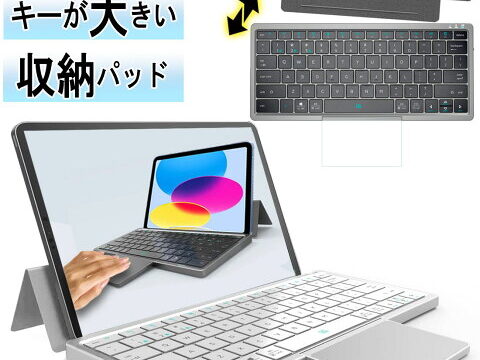
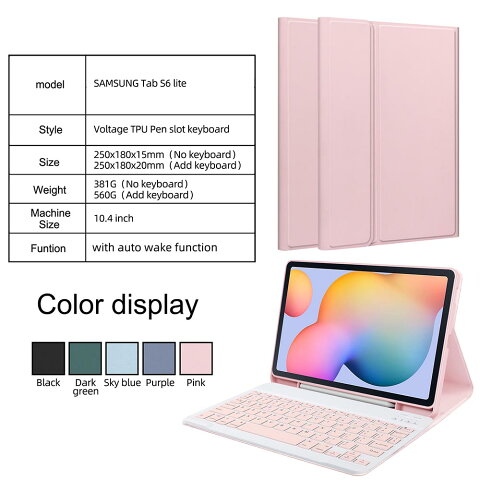
外出先でもUS配列の入力環境を維持したい場合、Bluetooth接続のキーボード一体型ケースという選択肢があります。タブレットと組合せることでノートPCライクな使い勝手を実現できます。PUレザー外装にTPU素材のインナーケースを備えた製品は、保護性能と携帯性のバランスが取れています。
MacとiPadの複数デバイス運用
Mac用の外付けUS配列キーボードの中には、Bluetoothのマルチペアリングに対応し、ボタン一つでMacとiPadを切り替えられる製品もあります。macOSとiPadOSはキーボードショートカットの多くが共通しているため、US配列で統一しておくとデバイス間の移動がスムーズです。
macOSでの設定・カスタマイズ
入力ソースの追加と切替
macOSの「システム設定」→「キーボード」→「入力ソース」で「英語(US)」と「日本語 – ローマ字」を追加します。入力ソースの切替はControl + Space、またはfnキーで行えます(macOSのバージョンにより異なります)。
修飾キーのカスタマイズ
サードパーティ製キーボードでCommandとOptionの位置が逆になっている場合は、「システム設定」→「キーボード」→「キーボードショートカット」→「修飾キー」から、キーボードごとに個別にキーの割り当てを入れ替えられます。
Karabiner-Elementsの活用
US配列Macユーザーの間で定番のカスタマイズツールがKarabiner-Elementsです。無料で利用でき、以下のような設定が可能です。
- 左Commandキー単押しで「英数」、右Commandキー単押しで「かな」に切替
- Caps LockをControlキーに変更(ターミナル作業の効率化)
- 特定のアプリケーション使用時のみキーマッピングを変更
Apple Silicon搭載Macでも動作しますが、初回のセキュリティ許可設定が必要です。macOSのバージョンアップ時には互換性を公式サイトで確認することを推奨します。
用途別・ユーザー別の推奨パターン
在宅ワーカー向け:コンパクト&静音構成
オンライン会議中にタイピング音が入らないことを重視する場合、Apple純正のMagic Keyboard(テンキーなし・US配列)にキーボードカバーを組合せる構成がおすすめです。パンタグラフ式の薄いキーストロークと、TPUカバーの消音効果が相まって、静かな入力環境を実現できます。予算は本体とカバーを合わせて1万5,000円〜2万円程度が目安です。
開発者向け:メカニカル+カスタマイズ構成
長時間のコーディングでは打鍵感の良さが集中力に直結します。Mac対応のUS配列メカニカルキーボード(赤軸または茶軸)を中心に据え、Karabiner-Elementsで日本語切替とショートカットを最適化する構成が効率的です。予算は1万5,000円〜3万円程度(キーボード本体の価格帯による)。
動画編集者・デザイナー向け:ショートカット重視構成
Adobe Premiere Pro、DaVinci Resolve、Photoshop、Illustratorなどのクリエイティブアプリケーションは、US配列を前提にショートカットが設計されている場合があります。テンキーレスのUS配列キーボードを選ぶことで、ペンタブレットやマウスとの距離を縮め、右手の移動量を削減できます。ショートカットキーのカスタムラベルシールを併用するとさらに効率的です。
モバイル・出先作業向け:軽量Bluetooth構成
カフェやコワーキングスペースでMacBookやiPadを使う場合、折りたたみ式のBluetoothキーボードや、タブレット一体型のキーボードケースが携帯性に優れます。US配列に慣れていれば、どのデバイスでも同じキー感覚で作業を始められるのが利点です。
よくある質問(FAQ)
US配列に慣れるまでどのくらいかかりますか?
個人差がありますが、多くのユーザーが1〜2週間で基本的なタイピングに不自由しなくなると報告しています。記号キーの位置に完全に慣れるには1か月程度見ておくとよいでしょう。移行期間中はタイピング練習サイトを活用すると効率的です。
JIS配列のMacBookにUS配列の外付けキーボードを接続できますか?
はい、可能です。macOSはキーボードごとに入力ソースを自動認識します。「システム設定」→「キーボード」でUS配列として認識されていることを確認し、必要に応じて修飾キーの設定をキーボード単位で調整してください。
US配列キーボードで「¥」マークは入力できますか?
US配列では\(バックスラッシュ)キーが入力され、JIS配列のように¥が直接入力されることはありません。macOSの日本語入力環境ではOption + ¥で入力するか、「システム設定」→「キーボード」で「¥キーで入力する文字」を変更できます。
US配列のMacBookを中古で買うときの注意点は?
中古市場ではJIS配列が圧倒的に多く、US配列モデルは流通量が少ないため、やや割高になる傾向があります。購入前にキーボード上のReturn(Enter)キーの形状で配列を確認しましょう。横長の長方形ならUS配列です。
Magic Keyboard以外でMacに最適なUS配列キーボードはありますか?
macOS対応を明記しているサードパーティ製品は複数存在します。選ぶ際はCommand・Optionキーの配置がMac標準に準拠しているか、Bluetooth接続の安定性、macOS用のファンクションキー対応を確認してください。具体的な製品の個別レビューについては、関連記事: Mac対応メカニカルキーボードの選び方 をご参照ください。
キーボードカバーを付けると打鍵感は変わりますか?
わずかに変わります。ただし、0.18mm程度の極薄TPU素材を使用した製品であれば、多くのユーザーが「ほとんど気にならない」と感じるレベルです。保護性能とのトレードオフを考慮して判断してください。
US配列のキーボードカバーを選ぶとき、JIS配列用と間違えないコツは?
最も確実なのは、製品説明に「US配列」「英語配列」「English Layout」と明記されていることを確認することです。楽天市場などで購入する際は、対応型番(例:A1644、A2681など)も照合すると間違いを防げます。
MacBookのキーボードが故障した場合、US配列の交換パーツは手に入りますか?
Apple正規サービスプロバイダでの修理が基本ですが、セルフ修理に対応したモデルであれば交換用キーボードパーツも流通しています。型番とモデル年式が一致することを必ず確認してください。
関連して読みたいテーマ / 次のステップ
US配列キーボードの導入を検討する中で、次に知りたくなるテーマをまとめました。
- 関連記事: Mac対応メカニカルキーボードの選び方 — 軸の種類やMac互換性を深掘り
- 関連記事: MacBookスタンド&外付けキーボードで作るクラムシェル運用ガイド — 外部ディスプレイとの組合せ
- 関連記事: Karabiner-Elements設定レシピ集 — US配列ユーザー向けの実用的なキーマップ
- 関連記事: Mac向けUSB-Cハブ・ドック完全ガイド — キーボードを含む周辺機器の接続環境を整える
- 関連記事: デスクマット&リストレストの選び方 — タイピング時の疲労を軽減するアクセサリ
まとめ
US配列キーボードは、シンプルなキー配置と記号キーのアクセスしやすさから、プログラマー・クリエイター・Macユーザーに広く支持されています。JIS配列からの移行には短期間の慣れが必要ですが、macOSの修飾キー設定やKarabiner-Elementsを活用することで、日本語入力との共存もスムーズに実現できます。
キーボード本体だけでなく、US配列専用のカバーや保護アクセサリも合わせて選ぶことで、デスク環境全体の快適さと耐久性が向上します。まずは自分の用途(コーディング・デザイン・文章入力など)と使用環境(自宅・オフィス・モバイル)を軸に、段階的に導入を進めてみてください。
なお、各製品の価格や在庫状況は変動するため、最新情報は楽天市場の各商品ページでご確認ください。
スポンサーリンク
関連記事
この記事で紹介する商品の情報・価格は楽天市場から提供されています。価格・在庫は変動するため、購入前に楽天市場ページで最新情報をご確認ください。