※本記事はプロモーションを含みます
この記事の内容
スポンサーリンク
はじめに — この記事で得られるもの
MacBook・iMac・Mac miniなどを使っていて、「Bluetoothマウスを導入したいけれど、何を基準に選べばいいのか分からない」「接続したのにカーソルが飛ぶ」「macOSだとスクロール方向が逆になる」——そんな悩みを抱えていませんか。
この記事は、以下のような読者に向けたピラーページです。
- MacでBluetoothマウスをこれから導入する初心者
- 動画編集・デザイン・写真レタッチを行うクリエイター
- コーディング中心の開発者
- 在宅ワーク環境をアップグレードしたいリモートワーカー
本記事ではMac × Bluetoothマウスに特化し、選び方の判断軸・接続方式の違い・macOS固有の設定・トラブルシューティングまでを網羅的に扱います。一方、トラックパッドやゲーム用途に特化したマウスの詳細比較、有線マウスの解説は範囲外とします。
この記事を読むと、以下のことが分かります。
- Bluetoothマウスの種類と接続方式(Bluetooth / 2.4GHzレシーバー / デュアルモード)の違い
- Mac環境で失敗しない選び方の5つの判断軸
- macOSでの接続手順と快適に使うための設定ポイント
- 用途・予算別のおすすめ構成パターン
- よくあるトラブルと対処法
Bluetoothマウス Mac 完全ガイドの全体像
MacでBluetoothマウスを活用するために知っておくべき要素は、大きく以下のカテゴリに分かれます。まず全体像を把握しておきましょう。
| カテゴリ | 内容 | 対象セクション |
|---|---|---|
| 接続方式の理解 | Bluetooth / 2.4GHz / デュアルモードの違い | 選び方の基本原則 |
| センサー・DPI | 光学式 / レーザー / 解像度の選択 | 選び方の基本原則 |
| 形状・エルゴノミクス | 左右対称型 / エルゴノミクス型 / 薄型 | サブカテゴリ別 深掘り |
| 電源方式 | 充電式(USB-C / Micro USB)/ 電池式 | サブカテゴリ別 深掘り |
| macOS設定 | ペアリング / スクロール方向 / ジェスチャー | サブカテゴリ別 深掘り |
| 用途別構成 | 在宅ワーク / クリエイティブ / 開発者 | 用途別・ユーザー別の推奨パターン |
| トラブル対処 | 接続切れ / 遅延 / スクロール問題 | FAQ |
このように、単に「マウスを買う」だけでなく、Mac環境に合わせた選定基準と設定の最適化が快適さを大きく左右します。
選び方の基本原則
Bluetoothマウスを選ぶ際、Mac環境ならではの判断軸があります。ここでは5つの観点を整理します。
1. 接続方式:Bluetooth専用 vs デュアルモード
Bluetoothマウスには、Bluetooth接続のみのモデルと、Bluetoothと2.4GHzレシーバーの両方に対応したデュアルモードのモデルがあります。
MacBookはUSB-Aポートを廃止しているため、2.4GHzレシーバーを使うにはUSB-C変換アダプタが必要になる場合があります。Bluetooth接続であればレシーバー不要で、ポートを占有しないのがメリットです。一方、デュアルモードであれば、複数OSの端末を切り替えて使えるため、WindowsとMacの併用者には有利です。
Bluetoothのバージョンも重要です。現在の主流はBluetooth 5.0以上で、省電力性と接続安定性が向上しています。Apple Silicon搭載MacはBluetooth 5.0以上に対応しているため、Bluetooth 5.2対応マウスとの相性が良好です。
2. macOSとの互換性
macOSではマウスの「戻る」「進む」ボタンが標準では機能しないことがあります。メーカー純正ドライバやユーティリティソフトがmacOSに対応しているか確認しましょう。特にサイドボタンやDPI切り替えボタンのカスタマイズは、macOS対応の専用アプリが無いと有効にならないケースがあります。
一部メーカーの上位モデルはmacOS用のカスタマイズソフトを提供しており、ボタン割り当てやジェスチャー機能を細かく設定できます。
3. センサーとDPI(解像度)
マウスのセンサーには光学式(LED)とレーザー式があります。光学式は一般的なデスク面で十分な性能を発揮し、コストも抑えられます。レーザー式はガラス面でも使える場合がありますが、Mac用途では光学式が主流です。
DPIは800〜1600程度の範囲で3段階程度に切り替えられるモデルが多く、4K/5Kディスプレイなど高解像度モニターを使うなら1200DPI以上を推奨します。Retinaディスプレイのドット密度はWindowsと比べても高い傾向にあるため、低DPIだとカーソル移動距離が不足しがちです。
4. 形状とサイズ:長時間作業に耐えるか
マウスの形状は大きく3タイプに分かれます。
- 左右対称型:左利きでも使える。薄型で携帯性に優れるモデルが多い
- エルゴノミクス型:右手にフィットする傾斜設計。長時間作業向け
- 薄型・コンパクト型:MacBookと一緒に持ち運ぶモバイル用途向け
在宅メインで長時間使うならエルゴノミクス型、持ち運びが多いなら薄型が適しています。手の大きさに合ったサイズ選びも重要で、大きめの手にはLサイズのマウスが自然な姿勢を保ちやすいです。
5. 電源方式と持続時間
充電式はランニングコストが不要で、USB-C充電対応なら Mac周辺との統一感も出ます。電池式は充電切れの心配がなく、単3電池1本で数ヶ月〜1年以上持つモデルもあります。どちらを選ぶかは利用スタイル次第ですが、デスク常設なら充電式、モバイル用途なら電池式の軽量モデルが安心です。
形状タイプ別の深掘り
エルゴノミクス型:長時間のデスクワークに
エルゴノミクス型Bluetoothマウスは、手首の角度を自然に保つよう設計されており、腱鞘炎や肩こりのリスクを軽減します。特にMacで写真のレタッチや長文のコーディングを行うユーザーにとって、マウスの握り心地は生産性に直結します。
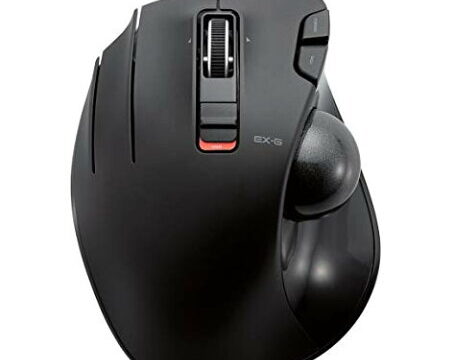
代表的な製品として、整形外科医と共同開発されたエルゴノミクス設計のエレコム EX-Gシリーズが挙げられます。手首を動かす筋肉と指を動かす筋肉の双方に着目した設計で、「握らないマウス」というコンセプトが特徴です。Bluetooth接続で5ボタン搭載、静音設計のため、オフィスや在宅環境での使用に適しています。

多機能型:サイドホイール搭載でクリエイター向け
Excelの横スクロールや、動画編集ソフトのタイムライン操作に便利なサイドホイール搭載マウスは、クリエイターや事務作業の効率を大きく向上させます。
サイドホイールと高速スクロールの両方を搭載し、アルミ製ホイールで上質な操作感を実現した製品もあります。Bluetoothと2.4GHzの両対応で最大3台のマルチペアリングに対応するモデルなら、Mac・iPad・Windowsマシンを切り替えながら作業するワークフローに最適です。

薄型・コンパクト型:持ち運びとデザイン重視
MacBookと一緒にカフェやコワーキングスペースで使うなら、薄型軽量のBluetoothマウスが候補になります。厚さ20mm前後、重量60g台のモデルであれば、PCスリーブのポケットに入れてもかさばりません。
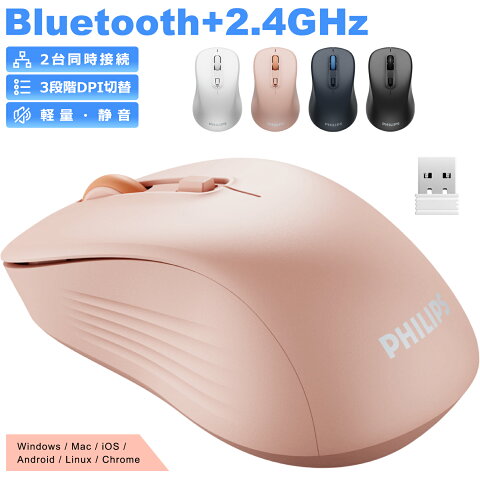
充電式でBluetooth 5.2対応、3段階DPI切り替えに対応した薄型マウスは、コストパフォーマンスにも優れた選択です。

接続方式別の深掘り
Bluetooth専用タイプ
レシーバー不要でMacのBluetoothに直接接続するタイプです。USBポートを消費しないため、ポートが限られるMacBookとの相性が良好です。ペアリングはmacOSの「システム設定」→「Bluetooth」から行います。
デュアルモード(Bluetooth + 2.4GHz)タイプ
1台のマウスでBluetoothと2.4GHzレシーバーの両方に対応するタイプです。MacにはBluetooth接続し、Windowsデスクトップにはレシーバーで接続する、という使い分けが可能。ボタン一つで切り替えられるモデルが主流です。
マルチペアリング対応の製品なら、Bluetooth接続で2台 + レシーバーで1台の計3台を切り替えて使えるものもあります。

ハイエンド多機能タイプ
7ボタン以上を搭載し、DPIの微細調整やアプリごとのプロファイル切り替えに対応するハイエンドモデルです。macOS用のカスタマイズソフトが提供されていれば、Mission ControlやLaunchpadへのショートカット割り当てなど、Mac独自のワークフローを構築できます。
価格帯は1万円以上になりますが、1日8時間以上マウスを使うヘビーユーザーにとっては、作業効率の向上で十分に元が取れる投資です。

スポンサーリンク
macOSでの接続・設定を最適化する
Bluetoothペアリングの手順
- マウスの電源を入れ、ペアリングモードにする(多くのモデルはペアリングボタンの長押し)
- Macの「システム設定」→「Bluetooth」を開く
- デバイス一覧にマウスが表示されたら「接続」をクリック
- カーソルが動作すれば完了
Apple Silicon搭載Macでは、起動直後のFileVaultログイン画面でBluetoothマウスが使えます。Intel Macでは機種によって起動時にBluetooth機器が認識されないケースがあるため、有線マウスまたはキーボードを補助的に用意しておくと安心です。
スクロール方向の変更
macOSは「ナチュラルスクロール」がデフォルトで、トラックパッドの操作感に合わせてスクロール方向が設定されています。マウスでは逆に感じる方も多いため、「システム設定」→「マウス」→「ナチュラルなスクロール」のチェックを外すことで従来のスクロール方向に変更できます。
ただしこの設定はトラックパッドと連動するため、トラックパッドはナチュラル・マウスは逆にしたい場合はサードパーティ製ユーティリティの導入を検討してください。
カーソル速度とアクセシビリティ
「システム設定」→「マウス」でカーソルの追従速度(トラッキングスピード)を調整できます。4Kディスプレイ以上ではデフォルトの速度だと遅く感じることが多いため、やや速めに設定するのがポイントです。さらに「アクセシビリティ」→「ポインタコントロール」で加速度カーブを微調整できます。
用途別・ユーザー別の推奨パターン
在宅ワーカー向け:コスパ重視の最小構成(予算3,000円以下)
Web会議・メール・ドキュメント作成が中心なら、Bluetooth 5.2対応の薄型静音マウスで十分です。充電式で3段階DPI切り替えに対応し、価格が2,000円前後のモデルを選べば、MacBookとの組み合わせでストレスなく使えます。静音設計であれば、Web会議中のクリック音も気になりません。
クリエイター向け:精密操作+効率化構成(予算5,000〜15,000円)
動画編集やデザイン作業では、サイドボタン・サイドホイール・高DPI対応が重要です。タイムラインの横スクロールにはサイドホイールが有効で、ブラシサイズの調整にはDPIの切り替えが役立ちます。
予算5,000円前後なら、サイドホイール搭載でBluetooth/2.4GHz両対応のモデルが選択肢に入ります。予算に余裕があればハイエンドの多機能マウスを導入することで、アプリごとのボタンカスタマイズによりワークフローを大幅に短縮できます。
開発者向け:マルチデバイス構成(予算10,000〜15,000円)
MacとLinuxサーバー、またはWindowsとの併用が多い開発者は、マルチペアリング対応のハイエンドマウスが最適です。3台切り替えに対応し、macOS用カスタマイズソフトでターミナル操作やIDE向けのショートカットをボタンに割り当てれば、キーボードとの連携がスムーズになります。
モバイルワーカー向け:軽量+長時間駆動(予算2,000〜4,000円)
カフェや出張先での使用がメインなら、重量60〜70g台の軽量モデルを選びましょう。バッテリーの持続時間は充電式で約45日間、電池式なら最大12ヶ月というモデルもあり、充電頻度を気にせず済みます。
よくある質問(FAQ)
MacにBluetoothマウスが接続できない場合は?
まず「システム設定」→「Bluetooth」でBluetoothがオンになっているか確認します。マウス側がペアリングモードになっていない可能性もあるため、取扱説明書を参照してペアリングボタンの操作を再確認してください。それでも認識されない場合は、MacのBluetoothモジュールをリセットする方法があります。Optionキーを押しながらメニューバーのBluetoothアイコンをクリックすると、デバッグ用メニューが表示されます。
Bluetoothマウスの接続が途切れるのはなぜ?
2.4GHz帯のWi-Fiや他のBluetooth機器との電波干渉が原因の場合があります。USB 3.0機器が近くにあると干渉しやすいため、マウスのレシーバーやMac本体との距離・配置を見直してみてください。また、マウスの電池残量が低下すると接続が不安定になることがあります。
macOSでサイドボタン(戻る・進む)が効かない場合は?
macOSは標準ではサイドボタンの「戻る・進む」機能をサポートしていません。メーカーがmacOS対応のドライバ/ユーティリティソフトを提供している場合はそれをインストールしてください。提供がない場合は、サードパーティ製のボタンカスタマイズアプリを使うことで機能を割り当てられます。
トラックパッドとBluetoothマウスは併用できる?
はい、併用可能です。macOSではトラックパッドとマウスを同時に認識し、どちらも利用できます。トラックパッドのジェスチャー(スワイプでデスクトップ切り替え等)とマウスの精密操作を組み合わせるのは、多くのMacユーザーが実践している効率的なスタイルです。
充電式と電池式、どちらを選ぶべき?
デスクに常設するなら充電式が便利です。USB-C充電対応であればMacの充電器やケーブルを共用できます。持ち運びが多く、充電を忘れがちな方には電池式が安心です。単3電池1本で最大12ヶ月持つモデルもあるため、ランニングコストも大きくはありません。
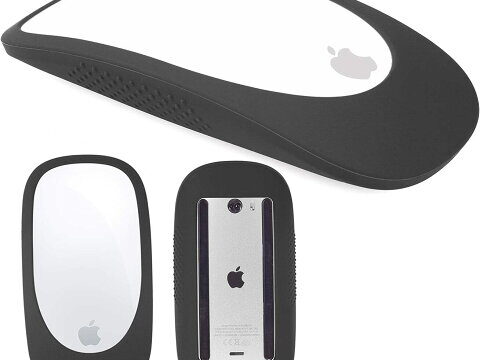
Magic Mouseとサードパーティ製Bluetoothマウス、どちらが良い?
Apple純正のMagic Mouseはジェスチャー操作に優れ、macOSとのシームレスな統合が魅力です。ただしエルゴノミクスの観点では高さが低く、長時間使用で手首に負担を感じる方もいます。サードパーティ製は形状・ボタン数・価格帯の選択肢が豊富で、用途に合った製品を選びやすいのがメリットです。
iPadでもMac用のBluetoothマウスは使える?
iPadOS 13以降、iPadでもBluetoothマウスが利用可能になりました。Mac用に購入したBluetoothマウスをiPadでも使えるため、マルチペアリング対応モデルを選ぶとデバイス間の切り替えがスムーズです。
macOSアップデート後にマウスが動かなくなった場合は?
macOSの大型アップデート後にBluetooth機器の認識がリセットされることがあります。再度ペアリングを行い、メーカー製ドライバがある場合は最新版に更新してください。それでも解決しない場合は、Apple公式のサポート情報を確認することを推奨します。
関連して読みたいテーマ / 次のステップ
Bluetoothマウスを導入したら、デスク環境全体の最適化にも目を向けてみてください。以下のテーマと合わせて読むことで、Mac中心のワークスペースがさらに快適になります。
- 関連記事: MacBook向けUSB-Cハブ・ドッキングステーションの選び方
- 関連記事: Mac対応キーボードの選び方 — Bluetoothキーボードとの組み合わせ
- 関連記事: 4K/5Kモニターとの接続ガイド — Thunderbolt・USB-C対応ディスプレイの比較
- 関連記事: デスク周りのケーブルマネジメント術
- 関連記事: macOSのアクセシビリティ設定で作業効率を上げるTips
まとめ
MacでBluetoothマウスを快適に使うためのポイントを振り返ります。
- 接続方式はBluetooth専用かデュアルモードかを、使用デバイスの数とポート状況に合わせて選ぶ
- 形状は使用時間と持ち運びの有無で判断し、長時間作業ならエルゴノミクス型を優先
- macOS固有の設定(スクロール方向・カーソル速度・サイドボタン)を最適化することで、体験が大きく変わる
- 予算2,000円以下のエントリーモデルから15,000円クラスのハイエンドまで選択肢は幅広く、自分の用途に合った1台を段階的に導入するのが賢い進め方
なお、価格や在庫状況は変動するため、最新情報は楽天市場の各商品ページでご確認ください。本記事が、あなたのMacデスク環境をアップグレードする一助になれば幸いです。
スポンサーリンク
関連記事
この記事で紹介する商品の情報・価格は楽天市場から提供されています。価格・在庫は変動するため、購入前に楽天市場ページで最新情報をご確認ください。