※本記事はプロモーションを含みます
この記事の内容
スポンサーリンク
はじめに — この記事で得られるもの
長時間Macに向かう在宅ワーカー、精密なカーソル操作が求められるデザイナーや動画編集者、コードを書き続ける開発者——こうしたユーザーに共通する悩みが「手首・肩への負担」と「限られたデスクスペースの活用」です。トラックボールはその両方を解決し得るポインティングデバイスですが、操作タイプや接続方式、ボールサイズなど選択肢が多く、初めて導入する方は迷いがちです。
この記事では、Mac環境でトラックボールを快適に使いこなすために必要な知識を一本の記事に集約しました。以下の内容をカバーします。
- トラックボールの仕組み・種類・操作タイプの違い
- Mac特有の接続方式やmacOS設定のポイント
- エルゴノミクス(人間工学)形状の意味と効果
- 用途別・予算別のおすすめ構成パターン
- 導入後のメンテナンスやカスタマイズのヒント
なお、この記事ではトラックボール本体の選び方と活用法に焦点を絞ります。マウスパッドの選定や一般的な通常マウスとの網羅的な比較は扱いません。
トラックボール完全ガイドの全体像
トラックボールと一口に言っても、操作する指の違い、接続方式、形状思想によって体験は大きく変わります。まずは全体像をカテゴリマップで把握しましょう。
| 分類軸 | 主な選択肢 | ポイント |
|---|---|---|
| 操作タイプ | 親指操作 / 人差し指・中指操作 | 慣れやすさと精密性のバランスが異なる |
| 接続方式 | Bluetooth / 2.4GHz無線 / 有線USB | Mac側のポート事情とマルチデバイス運用に直結 |
| 形状思想 | エルゴノミクス(縦型・傾斜型)/ 従来型 | 手首のひねり軽減度合いが異なる |
| ボールサイズ | 小型(25mm前後)/ 中型(34mm)/ 大型(36mm以上) | 操作範囲と設置サイズに影響 |
| 支持方式 | 人工ルビー / ベアリング | 操球のなめらかさとメンテナンス頻度が変わる |
| ボタン数 | 3〜8ボタン | macOS上でのカスタマイズ幅に関わる |
このように複数の軸が交差するため、自分の使い方に合った組み合わせを見極めることが重要です。
選び方の基本原則
原則1:操作タイプで体験が決まる
トラックボール選びで最初に決めるべきは「どの指でボールを操作するか」です。
- 親指操作タイプ:通常マウスに近い握り方のまま親指でボールを転がします。移行のハードルが低く、初めてのトラックボールに適しています。ただし親指の可動域に制約があるため、大きくカーソルを動かすにはボールを何度も転がす場面があります。
- 人差し指・中指操作タイプ:ボールが本体上部に配置され、人差し指や中指で操作します。指の可動範囲が広いため、広いディスプレイ環境やマルチモニターでの精密操作に向いています。ただし通常マウスとの操作感が大きく異なるため、慣れに時間がかかる傾向があります。
原則2:Mac環境での接続方式を見極める
Apple Silicon搭載のMacBook AirやMacBook Proは、外部ポートがUSB-CまたはThunderboltのみというモデルが主流です。接続方式ごとの注意点を整理します。
- Bluetooth接続:USBポートを消費せず、macOSとのペアリングも標準機能で完結します。USB-Cポートが限られるMacBookユーザーに適した選択です。マルチペアリング対応モデルならMacとiPadを切り替えて使えます。
- 2.4GHz無線接続(USBレシーバー):レシーバーがUSB-A端子の場合、MacにはUSB-C変換アダプタまたはUSBハブが必要になります。Bluetooth非対応のモデルや、Bluetoothの遅延が気になる場合の選択肢です。
- 有線USB接続:電池切れやペアリング不具合と無縁で、安定性を重視する方に向いています。USB-A端子のモデルが多いため、やはり変換環境の確認が必要です。
デスクにUSBハブやドッキングステーションを常設している環境なら、USB-A端子でも問題なく運用できます。
原則3:エルゴノミクス形状と手首の負担
一般的なマウスは手のひらを下に向けて操作しますが、この姿勢は前腕の骨がねじれた状態を長時間維持することになります。エルゴノミクス設計のトラックボールは本体に傾斜をつけ、手を横から添えるような自然な角度を実現することで、手首のひねりを軽減します。
特に縦型エルゴノミクス形状のモデルは、握手をするような角度で操作するため、腱鞘炎や手首痛の予防に配慮した設計です。デスクワークが一日8時間を超えるような方は、エルゴノミクス形状を優先的に検討する価値があります。
原則4:ボールサイズと支持方式
ボールの直径が大きいほど、一度の操作で広い範囲をカーソル移動できます。マルチディスプレイ環境では36mm以上の大型ボールが快適です。一方、モバイル用途では小型ボールのコンパクトモデルが携帯性に優れます。
支持方式は操球のなめらかさに直結します。人工ルビー支持は多くのモデルで採用されている標準的な方式です。ベアリング支持は摩擦抵抗がさらに少なく、空中に浮いているようなスムーズな操球が特徴ですが、価格帯はやや上がります。支持ユニットを交換できるモデルなら、後から好みの操球感に調整することも可能です。
原則5:macOSでのカスタマイズ性
macOS標準の「システム設定」→「マウス」では、軌跡の速さやスクロール方向の変更が可能です。ただし、サイドボタンへの機能割り当てなど高度なカスタマイズには、メーカー提供のドライバソフトまたはサードパーティ製ユーティリティが必要になる場合があります。購入前にmacOS対応状況を確認しておくと、導入後のストレスを減らせます。
親指操作タイプのトラックボール
通常マウスからの乗り換えで最も人気が高いのが親指操作タイプです。左右クリックやホイール操作は従来マウスと同じ感覚で行え、親指だけでカーソルを動かします。
親指操作タイプの特徴と選定ポイント
- 通常マウスユーザーが移行しやすい
- 右手専用モデルが多いが、左手専用モデルも存在する
- ボタン配置が従来マウスに近く、ブラウジングやオフィスワークとの相性が良い
エレコム IST — 36mm大型ボール+人工ルビー支持の無線モデル
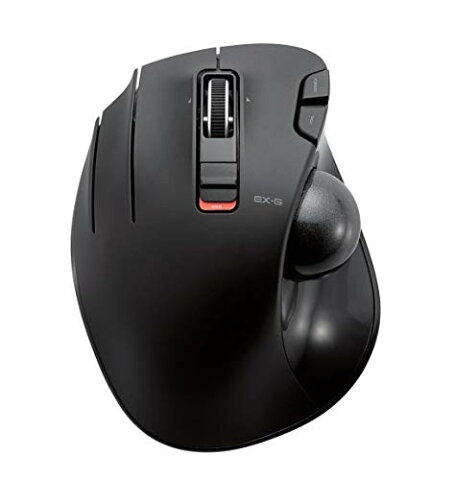
エルゴノミクス形状と36mmの大型ボールを組み合わせた親指操作タイプです。握らず手を添えるだけの設計で、手の大きさを問わずフィットしやすい形状が特徴。人工ルビー支持による自然な操球感を実現しています。支持ユニットは取り外し可能で、別売のベアリングユニットへの交換にも対応。2.4GHz無線接続で、5ボタン構成です。

エレコム IST 有線モデル — ベアリング支持の安定接続
同じISTシリーズの有線モデルで、支持方式にミネベアミツミ社製ベアリングを採用しています。ボール表面を擦らない構造のため支持ユニットにゴミが集まりにくく、長期間メンテナンスフリーで使える点が魅力。有線接続ゆえ電池切れの心配もなく、安定性を重視するデスク据え置き環境に適しています。Windows・macOS・ChromeOS対応。

左手用トラックボールという選択肢
右手でペンタブレットやキーボードのショートカットを操作しながら、左手でカーソルを動かしたい——そんなクリエイター向けに左手専用モデルがあります。左手用の親指操作タイプは選択肢が限られますが、存在する製品は貴重です。2.4GHz無線接続・6ボタン構成で、人工ルビー支持を採用したモデルが販売されています。

人差し指・中指操作タイプのトラックボール
ボールを本体上部に配置し、人差し指や中指で操作するタイプです。親指操作タイプよりも精密なカーソルコントロールが可能で、広いディスプレイ環境やDTP・写真レタッチなどの細かい作業に適しています。
人差し指操作タイプの特徴と選定ポイント
- 指の可動域が広く、大画面・マルチディスプレイで威力を発揮
- 左右どちらの手でも使いやすいシンメトリー設計のモデルが多い
- 通常マウスとの操作感が大きく異なるため、慣れるまでの期間を見込む必要がある
モバイル向け人差し指操作モデル — エレコム bitra
手のひらに収まるコンパクトサイズながら、34mmボールと5ボタンを備えた本格派モバイルトラックボールです。Bluetooth接続と2.4GHz無線接続の切り替えスイッチを搭載し、2台のデバイスをスムーズに操作可能。静音スイッチ採用で、カフェやコワーキングスペースでの使用にも配慮されています。収納ポーチ付きで持ち運びにも便利です。

縦型エルゴノミクストラックボール
手首のひねりを根本的に軽減したい方に注目されているのが、縦型(バーティカル)デザインのエルゴトラックボールです。通常のマウスやトラックボールは手のひらを下に向けますが、縦型は手を横から添える握手スタイルで操作します。
縦型エルゴノミクスの利点
- 前腕の回内(手のひらを下に向ける動作)を最小限に抑える
- 長時間の作業でも手首・肘への負担が少ない
- 腱鞘炎や手根管症候群のリスク軽減に配慮した設計
Bluetooth縦型エルゴトラックボール
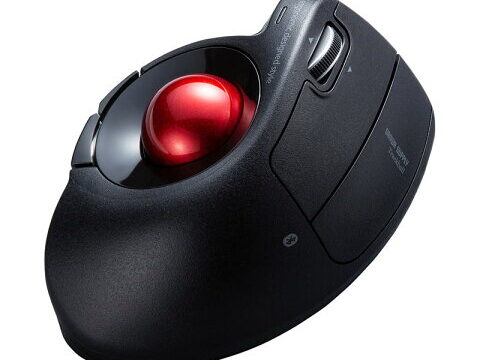
人間工学形状とBluetooth 5.0接続を組み合わせた縦型トラックボールです。横から手を添える新設計で、34mm中型ボールを親指で操作します。カーソルスピードは400〜1600カウントの4段階切替に対応。静音スイッチ採用で、集中を妨げません。Bluetooth内蔵のMacならレシーバー不要で接続でき、USBポートを塞がない点もMacBookユーザーには嬉しいポイントです。
有線タイプの縦型エルゴトラックボール
電池不要で安定動作する有線タイプの縦型エルゴトラックボールもあります。Mac対応で、34mmボール・静音スイッチ・4段階DPI切替を備えた手頃な価格帯のモデルです。初めて縦型トラックボールを試してみたい方のエントリーモデルとして検討しやすい価格設定です。
スポンサーリンク
マルチデバイス対応トラックボール
MacとiPad、あるいはMacとWindowsマシンを行き来するマルチデバイス環境では、複数台のデバイスと同時ペアリングできるトラックボールが作業効率を大きく高めます。
3台同時接続対応モデルの活用シーン
2.4GHz無線に加えてBluetooth 5.0とBluetooth 3.0の計3系統を備え、ワンクリックで接続先を切り替えられるモデルがあります。30度の傾斜設計によるエルゴノミクス形状と、5段階DPI切替(100〜1200)を組み合わせた構成で、Mac・タブレット・スマートフォンをシームレスに操作できます。

メンテナンスとカスタマイズ
ボールの定期清掃
トラックボールは使い続けるとボールと支持部の間にホコリや皮脂が溜まり、操球感が悪化します。ほとんどのモデルは裏面の穴からボールを押し出して取り外せるため、週に一度程度ボールと支持部を乾いた布で拭くだけで快適さを維持できます。ベアリング支持のモデルはゴミが集まりにくい構造のため、メンテナンス頻度を下げられる利点があります。
交換ボールでカスタマイズ
ボールの素材やコーティングを変えることで、操球感や追従性をカスタマイズできます。直径34mmサイズのトラックボール向けに、メーカー純正の交換ボールが販売されています。色を変えてデスクの雰囲気に合わせる楽しみ方もあります。

用途別・ユーザー別の推奨パターン
在宅ワーカー向け:コスパ重視の最小構成(予算5,000円以下)
一日中ブラウザとオフィスアプリを使うなら、親指操作タイプの有線モデルが手堅い選択です。有線エルゴトラックボールなら3,000円台から導入可能。電池切れの心配がなく、USBハブ経由でMacに接続するだけで使い始められます。まずはトラックボールの操作感に慣れたい方のファーストステップとして適しています。
クリエイター向け:精密操作+左手操作の二刀流構成(予算15,000〜20,000円)
動画編集やデザイン作業では、右手にペンタブレット、左手にトラックボールという組み合わせが効率的です。左手用トラックボールでタイムラインのスクロールやツール切替を行い、右手で描画に集中できます。あるいは右手にベアリング支持の高精度トラックボール、左手はキーボードショートカットという構成も効果的です。大型ボール(36mm)モデルなら、4Kディスプレイ上の広い作業領域でもストレスなくカーソルを動かせます。
開発者向け:マルチデバイス+静音構成(予算10,000〜15,000円)
複数のマシンを切り替えながら作業する開発者には、マルチペアリング対応のBluetoothトラックボールが適しています。MacとLinuxマシンをワンクリックで切り替えられれば、KVMスイッチなしで効率的な開発環境を構築できます。オフィスや共有スペースで使うなら静音スイッチ搭載モデルを選ぶと、周囲への配慮にもなります。
モバイルワーカー向け:持ち運び重視のコンパクト構成(予算10,000〜13,000円)
カフェや出張先でMacBookを使う方には、手のひらサイズのモバイルトラックボールが最適です。Bluetooth+2.4GHz両対応モデルなら、MacBook本体にはBluetoothで、出先の貸与PCにはUSBレシーバーで接続といった柔軟な運用が可能です。収納ポーチ付きならカバンの中での保護も安心です。
よくある質問(FAQ)
トラックボールはMacで使えますか?
はい、現在販売されている主要なトラックボールの多くはmacOSに対応しています。Bluetooth接続モデルであれば「システム設定」→「Bluetooth」からペアリングするだけで基本機能は使えます。ただし、メーカー製のカスタマイズソフトがmacOS非対応の場合、サイドボタンの機能割り当てなど一部機能が制限されることがあります。購入前にメーカー公式サイトでmacOS対応状況を確認してください。
トラックボールに慣れるまでどのくらいかかりますか?
個人差はありますが、親指操作タイプなら数日〜1週間程度で基本的な操作に慣れる方が多いようです。人差し指操作タイプはやや時間がかかり、1〜2週間を見込むのが現実的です。最初は通常マウスと併用し、徐々にトラックボールの使用比率を上げていく方法が無理のない移行手段です。
トラックボールのDPI(カウント数)はどう設定すべきですか?
DPIが高いほど少ないボール操作で大きくカーソルが動きます。一般的なオフィスワークなら800〜1200程度が使いやすく、写真レタッチなど精密作業では400前後に下げると繊細なコントロールが可能です。多くのモデルはボタンで即座にDPI切替ができるため、作業内容に応じて使い分けると効率的です。
ボールの掃除はどうすればいいですか?
裏面の穴からボールを指で押し出し、ボール表面と本体内部の支持球・センサー周辺を乾いたマイクロファイバークロスで拭きます。汚れがひどい場合はボールを軽く水洗い(電子部品に水が触れないよう注意)し、十分乾かしてから戻してください。頻度は使用環境によりますが、操球が重く感じたらメンテナンスのサインです。
Apple Magic Mouseとトラックボールはどちらがいいですか?
用途と優先事項によります。Magic MouseはmacOSのジェスチャー操作(Mission Control、スワイプなど)との統合が優秀です。一方、トラックボールは手首を動かさずに操作できる点、狭いスペースで使える点、長時間の作業での身体的負担軽減に優れています。両方を併用し、場面に応じて使い分けるユーザーも少なくありません。
人工ルビー支持とベアリング支持はどちらを選ぶべきですか?
人工ルビー支持は価格が手頃で多くのモデルに採用されており、十分ななめらかさを持ちます。ベアリング支持はさらに摩擦が少なく、軽い力でボールが回る感覚が特徴です。また、ベアリング支持はゴミが溜まりにくい構造のため、メンテナンス頻度を減らせるメリットもあります。予算に余裕があり、操球感にこだわりたい方はベアリング支持を試す価値があります。支持ユニットの交換に対応したモデルなら、後から切り替えることも可能です。
トラックボールで細かいデザイン作業はできますか?
可能です。特に人差し指操作タイプは指先の繊細な動きをそのままカーソルに反映しやすく、Illustratorでのアンカーポイント操作やLightroomでのスライダー調整などに活用されています。DPIを低めに設定すれば、さらに精密な操作が行えます。ただし、ペンタブレットほどの直感的な描画操作は難しいため、描画はペンタブレット、ナビゲーションはトラックボールという役割分担が効果的です。
関連して読みたいテーマ / 次のステップ
- 関連記事: Mac対応マウスの選び方 — トラックボール以外の選択肢も含めた総合比較
- 関連記事: デスク周りのエルゴノミクス入門 — モニターアーム・キーボード・チェアとの最適な組み合わせ
- 関連記事: MacBookに最適なUSB-Cハブ・ドッキングステーションの選び方 — ポート不足を解消する方法
- 関連記事: macOSのマウス・トラックパッド設定カスタマイズ術 — 軌跡の速さ・スクロール方向・アクセシビリティ設定を使いこなす
- 関連記事: ペンタブレットとトラックボールの併用ガイド — クリエイターのための入力デバイス構成
まとめ
トラックボールは、手首や腕への負担軽減・省スペース・精密操作という3つの強みを持つポインティングデバイスです。操作タイプ(親指 or 人差し指)、接続方式(Bluetooth / 2.4GHz / 有線)、形状思想(エルゴノミクス / 従来型)、ボールサイズ、支持方式という5つの軸で自分の作業環境に合ったモデルを選ぶことが、快適な導入の鍵です。
初めての方は、手頃な価格帯の親指操作タイプから試し、操作感に慣れてきたらエルゴノミクス形状やベアリング支持モデルへステップアップするのが無理のない進め方です。マルチデバイス環境や持ち運び用途が加わったタイミングで、Bluetooth対応やモバイルモデルを追加していくのも良いでしょう。
価格や在庫状況は変動するため、気になるモデルが見つかったら楽天市場で最新情報をご確認ください。自分の手と作業スタイルに合ったトラックボールを見つけて、Mac環境のデスクワークをより快適にしていきましょう。
スポンサーリンク
関連記事
この記事で紹介する商品の情報・価格は楽天市場から提供されています。価格・在庫は変動するため、購入前に楽天市場ページで最新情報をご確認ください。