※本記事はプロモーションを含みます
この記事の内容
スポンサーリンク
はじめに — この記事で得られるもの
モニターアームの固定方式として最も普及している「クランプ式」。天板を挟み込むだけで設置でき、穴あけ不要で取り外しも容易なことから、在宅ワーカーやクリエイターを中心に導入が進んでいます。しかし、いざ選ぼうとすると「自分のデスクに取り付けられるか」「Macの外部ディスプレイと組み合わせて問題ないか」「天板が傷まないか」といった不安が次々と浮かぶものです。
この記事は、MacBook や Mac mini、Mac Studio などの Apple 製品を中心にデスク環境を構築しているユーザー、動画編集・デザイン・写真編集を行うクリエイター、ソフトウェア開発者、そして在宅ワーカーを主な読者として想定しています。
本記事を読むことで、以下のことが分かります。
- クランプ式モニターアームの仕組み・構造と、他の固定方式(グロメット式・壁掛け式)との違い
- Mac 環境に適したクランプ式アームの選び方と、チェックすべき5つの判断軸
- 天板素材・厚さ・形状ごとの取り付け可否と、補強プレートの活用法
- シングル・デュアル・4画面など画面数別の設置ポイント
- 用途別・予算別のおすすめ構成パターン
なお、本記事ではクランプ式の固定方式に焦点を当てています。壁掛け式やポールマウント専用スタンドの詳細、あるいはモニター本体の画質・パネル性能の比較は扱いません。
モニターアーム クランプ式の全体像
まず「クランプ式モニターアーム」を取り巻く要素を俯瞰しましょう。選定時に検討すべきカテゴリは大きく分けて以下の通りです。
| 分類軸 | 主な選択肢 | 概要 |
|---|---|---|
| 固定方式 | クランプ式 / グロメット式 / 壁掛け式 | クランプ式は天板を挟んで固定。穴あけ不要で賃貸でも導入しやすい |
| アーム機構 | ガススプリング式 / メカニカルスプリング式 / 水平多関節式 | 動作の滑らかさ・耐荷重・価格帯に差がある |
| 画面数 | シングル / デュアル / トリプル / 4画面 | 用途と Apple Silicon の映像出力ポート数で決定 |
| 耐荷重 | 軽量(〜6.5kg) / 中量(〜10kg) / 重量級(10kg超) | 使用モニターの重量+VESAマウント金具の重量で判断 |
| 対応天板厚 | 10〜50mm / 15〜80mm など | デスクの天板厚を実測してから選定が必要 |
上記の分類を頭に入れておくと、製品仕様を見比べる際の判断が格段に速くなります。
選び方の基本原則
1. 天板の厚さ・素材・形状を計測する
クランプ式はデスク天板を上下から挟む構造のため、天板の厚さが最重要チェック項目です。多くの製品は対応厚を「10〜50mm」や「15〜80mm」のように明記しています。天板の端に幕板やバックパネルがある場合は、クランプが物理的に挟めない可能性があるため、設置箇所の断面形状も確認しましょう。
素材面では、無垢材やMDF(中密度繊維板)のしっかりした天板であれば問題ありません。一方、中空構造のハニカムボードや薄い合板は、クランプの圧力で陥没・変形するリスクがあります。そのような天板には後述する補強プレートの併用が有効です。
2. モニターの重量とVESA規格を確認する
モニターアームを選ぶ前に、取り付けるモニターの背面がVESA規格に対応しているかを確認します。主流は「VESA 75×75mm」と「VESA 100×100mm」の2種類で、現行のほとんどのクランプ式アームが両方に対応しています。
次にモニターの重量をチェックし、アームの耐荷重範囲に収まることを確認します。ガススプリング式の場合は「最低荷重」も重要で、軽すぎるモニターではアームが跳ね上がって固定できないことがあります。たとえば耐荷重「2〜10kg」のアームに1.5kgのモバイルモニターを付けても安定しません。
3. アーム機構で動作感が変わる
ガススプリング式は軽い力で無段階に高さ・角度を調整でき、頻繁にポジションを変えるMacユーザーやクリエイターに向いています。対して水平多関節式はネジで関節の硬さを固定するタイプで、位置を決めたらあまり動かさない用途に適しています。価格帯もガススプリング式のほうが高くなる傾向があります。
4. Apple Silicon の映像出力仕様を把握する
クランプ式アーム自体は映像信号に関与しませんが、デュアル・トリプル構成を検討する際には Mac の映像出力ポート数が制約になります。M1チップ搭載の MacBook Air は外部ディスプレイ1台まで、M1 Pro/Max 以降はモデルによって最大3〜4台に対応しています。アームの画面数を決める前に、お使いの Mac がサポートする外部ディスプレイ台数を Apple 公式サイトで確認してください。
5. クランプの奥行きとデスクレイアウト
クランプ部分はデスク天板の裏側に出っ張るため、デスクを壁にぴったり付けている場合やバックパネル付きデスクでは干渉することがあります。サンワサプライの一部製品のように「スリムクランプ」や「ショートクランプ」を採用し、奥行き38mm程度に抑えたモデルもあるので、設置環境に合わせて選びましょう。
固定方式の比較 — クランプ式 vs グロメット式 vs 壁掛け式
クランプ式の特徴
天板を挟むだけなので穴あけ不要。賃貸住宅やレンタルオフィスでも導入でき、取り外し後もデスクに穴が残りません。ほとんどのモニターアーム製品がクランプ式に対応しており、選択肢の幅が最も広い固定方式です。デメリットとしては、天板の端にしか付けられないため設置位置がデスク形状に制約されること、クランプ部分がデスク裏に突出することが挙げられます。
グロメット式の特徴
天板に穴を開けてボルトで貫通固定する方式。クランプ式より揺れに強く、重量級モニターを安定して支えられます。ただし天板に穴を開ける工事が必要で、一度設置すると位置変更が難しい点がデメリットです。多くの製品がクランプ式とグロメット式の両方に対応しており、将来的にグロメット式へ移行できるアームを選んでおくと柔軟性が高まります。
壁掛け式の特徴
デスクから完全に独立して壁面に固定する方式。デスクスペースを最大限に使えますが、壁の強度(下地の有無)の確認と穴あけが必要です。本記事のテーマであるクランプ式とは選択の文脈が異なるため、詳細は関連記事: モニターアーム壁掛け式の選び方 をご参照ください。
画面数別の深掘り — シングルからマルチ画面まで
シングルアーム — 最もシンプルな構成
MacBook とクラムシェルモード用の外部ディスプレイ1台、あるいは Mac mini / Mac Studio に1台のモニターを接続する構成で、初めてモニターアームを導入する方に最適です。クランプ部分もコンパクトで天板への負荷が小さいため、薄めの天板でも使いやすいのが利点です。
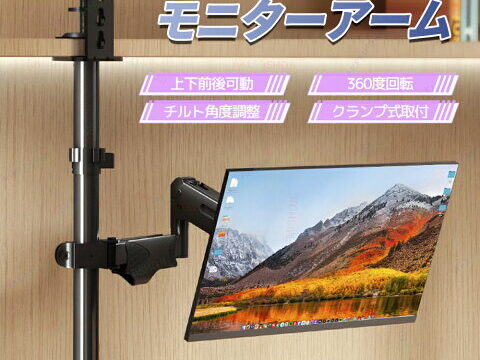
コストパフォーマンスに優れた例として、ガス式で10〜32インチ・耐荷重2〜10kgに対応するガス式モニターアーム 1画面用(家電PC Sooya Shop)は約3,800円で入手できます。上下左右の可動に加え360°回転にも対応しており、Mac環境で縦画面プログラミングと横画面デザインワークを切り替えたいユーザーにも適しています。
品質面を重視するなら、サンワサプライ CR-LAC1403BK(イーサプライ)が候補になります。クランプの奥行きがわずか38mmのショートクランプ仕様で、バックパネル付きデスクへの取り付けにも対応。耐荷重9kg・32インチ対応のガススプリング式です。
デュアルアーム — 生産性を一段引き上げる
動画編集者がタイムラインを一方のモニターに、プレビューをもう一方に表示する、あるいは開発者がコードエディタと端末を並べる――デュアルモニター構成は作業効率を大きく向上させます。
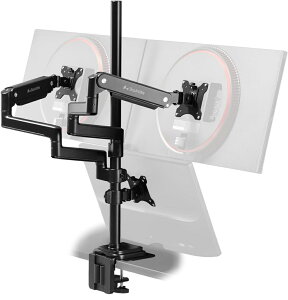
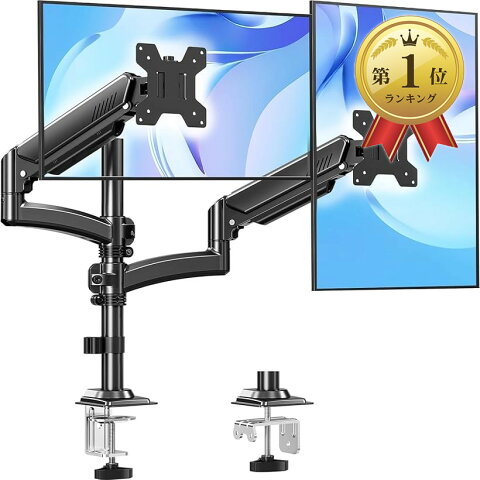
デュアル構成で注目したいのが、MOUNTUP デュアルモニタアーム(ホリック)です。16〜32インチ・耐荷重2〜10kgの2画面対応で、ポール式設計により縦並びレイアウトも実現可能。クランプ式とグロメット式の両方に対応し、20,000回の耐久テストをクリアしている点も安心材料です。価格は約5,880円と、デュアルアームとしては非常にリーズナブルです。
デュアル構成ではクランプへの荷重がシングルの2倍近くになるため、天板の強度確認がより重要になります。不安な場合は補強プレートの併用を検討してください。
4画面アーム — トレーダー・開発者の本格環境
複数のターミナルやダッシュボードを常時表示したい開発者や、チャート監視が必要な方には4画面構成が選択肢に入ります。サンワサプライ CR-LA1505BK 4画面マルチアーム(イーサプライ)は、ポール長710mmの水平多関節タイプで、4面のモニターを個別に角度調整できます。耐荷重は1アームあたり8kgで、クランプ式・グロメット式の両方に対応。スリムクランプ採用でデスク裏の干渉を最小限に抑えています。
ただし4画面をMacで運用する場合、Mac Pro 以外では外部ディスプレイの接続台数に制限があります。DisplayLink アダプタを使えば制限を回避できるケースもありますが、GPU負荷が増えるため動画編集・3Dレンダリングとの併用時はパフォーマンスへの影響を考慮してください。
ロングポールタイプ — 立ち作業やスタンディングデスクに
スタンディングデスクを使用している、あるいはMacBookの上にモニターを重ねて縦2段にしたい場合は、ポールの長いモデルが必要です。HUANUO ロングポールモニターアーム(SelectSHOP 岐阜)は約99cmのロングポールを備え、高い位置へのモニター設置が可能。クランプ式は天板厚10〜80mm対応で、13〜32インチ・耐荷重10kgまでカバーします。
2in1タイプ — モニター+ノートPCの一体管理
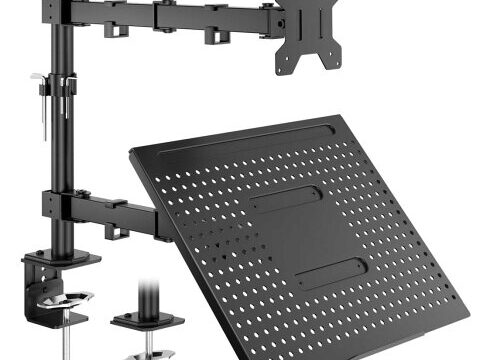
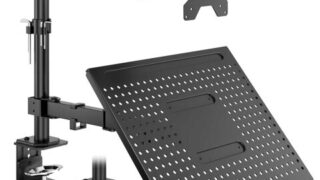
MacBook をサブモニター的に使いながら外部ディスプレイをメインにする構成では、モニターアームとノートPCスタンドが一体になった2in1タイプが便利です。FORGING MOUNT 2in1モニターアーム(FORGING MOUNT楽天市場店)は、一方のアームにVESAマウントでモニターを、もう一方にトレイでノートPCを載せる設計です。トレイを外せば2台のモニターを取り付けることもでき、将来の構成変更にも対応。クランプ式・グロメット式両対応で、約3,999円という価格設定も魅力です。
スポンサーリンク
天板保護と補強プレートの重要性
クランプ式最大のウイークポイントは、天板への圧力集中です。特に以下のケースでは補強プレートの使用を強く推奨します。
- 天板がメラミン化粧板やパーティクルボードで構成されている
- 天板厚が15mm未満で薄い
- デュアル以上のアームを設置し、モニター2台分以上の荷重がかかる
- ガススプリング式で頻繁にアームを動かす(動作時に瞬間的な負荷がかかる)
補強プレートはクランプと天板の間に金属板を挟むことで圧力を分散させるアクセサリです。製品によってはモニターアームに付属していることもありますが、別売りの場合はクランプの寸法と適合するものを選びましょう。
なお、モニターアーム対応を謳うデスクも存在します。たとえばサンワダイレクト シンプルデスク EZ1-DESKF058BK(激安アウトレット店)は、幅120cm×奥行70cmのメラミン天板で耐荷重50kgを実現しており、別売りの補強プレートと組み合わせることでクランプ式アームの安定取り付けに対応しています。デスクの買い替えや新規導入を検討している場合は、最初からアーム対応デスクを選ぶのも賢い選択です。
用途別・ユーザー別の推奨パターン
在宅ワーカー向け最小構成(予算5,000円以下)
MacBook Air/Pro + 外部モニター1台のシンプルな構成。ガススプリング式のシングルアームを1本導入するだけで、モニター下のスペースが空き、キーボードやメモ帳を自由に配置できるようになります。モニターを目線の高さに調整することで、長時間作業時の首・肩への負担軽減も期待できます。
クリエイター向け デュアルモニター構成(予算6,000〜15,000円)
動画編集やデザイン作業では広い表示領域が作業効率に直結します。MOUNTUP のデュアルアーム(約5,880円)のようなコスパに優れたモデルでデュアル環境を構築するか、品質重視でサンワサプライのガススプリング式シングルアームを2本使う方法もあります。2本使いは各モニターを独立して自由に動かせるメリットがある一方、クランプを2箇所設置するためデスク端のスペースを確認しておく必要があります。
開発者向け マルチディスプレイ構成(予算15,000〜30,000円)
コードエディタ、ターミナル、ブラウザ、ドキュメントを常時並べたい開発者には、3〜4画面構成が理想的です。サンワサプライの4画面アーム(約29,780円)のような製品を使えば1本のポールで4面を管理でき、デスク上の配線も整理しやすくなります。Mac Studio や Mac Pro を使用しているなら外部ディスプレイの接続数に余裕があるため、Mac の性能を存分に活かした環境が実現できます。
ノートPC活用型(予算4,000〜6,000円)
MacBook をクラムシェルにせず、サブディスプレイとして活用したい場合は2in1タイプのアームが最適です。モニター+MacBook を1つのクランプで管理でき、デスク上の占有スペースを最小限に抑えられます。
よくある質問(FAQ)
Q1. MacのディスプレイはVESA非対応のものが多い?
Apple の純正ディスプレイ(Pro Display XDR 等)はVESAマウントオプションが用意されていますが、別途購入または注文時に選択が必要な場合があります。サードパーティ製モニターは多くの現行モデルがVESA 75×75mm または 100×100mm に標準対応しています。購入前にモニター背面のネジ穴パターンを確認してください。
Q2. クランプ式はデスクに傷がつく?
クランプの接触面にはゴムパッドが付属している製品がほとんどですが、長期間の圧着で天板に跡が残ることはあります。気になる場合は補強プレートや薄いフェルトシートを挟むと保護効果が高まります。
Q3. スタンディングデスクでもクランプ式は使える?
使えます。ただし昇降時にアーム自体が揺れやすくなるため、クランプの締め付けを定期的に確認してください。ロングポールタイプのアームを選ぶと立ち姿勢でも適切なモニター位置を確保しやすくなります。
Q4. USB-C/Thunderbolt ケーブルをアームに沿わせても問題ない?
ケーブルホルダーやケーブル収納機構を備えたアームなら、配線をアーム内部やアーム下面に通して整理できます。Thunderbolt 4 ケーブルの場合、極端に曲げるとシグナルロスの原因になるため、ケーブルの最小曲げ半径(通常は直径の5倍以上)を意識してルーティングしましょう。
Q5. 耐荷重ギリギリのモニターを付けても大丈夫?
仕様上は取り付け可能ですが、余裕がないとガススプリングの調整がシビアになり、位置が固定しにくくなることがあります。可能であれば耐荷重の70〜80%以内に収まるモニターを選ぶのが実用上のベストプラクティスです。
Q6. macOS側で設定すべきことはある?
モニターアーム自体はmacOSの設定に影響しませんが、モニターを縦回転(ピボット)して使う場合はmacOSの「システム設定」→「ディスプレイ」から回転を90°に変更する必要があります。デュアル以上の構成では、同画面上でディスプレイの配置をドラッグして物理的な位置関係と一致させましょう。
Q7. 地震対策としてクランプ式は有効?
モニターアームでモニターを固定することで、スタンド置きと比較して転倒リスクは低減します。ただしクランプ自体がデスクから外れる可能性はゼロではないため、「耐震」を過信せず、重要機器にはケーブルによるセーフティループを追加すると安心です。
Q8. クランプ式とグロメット式の両方に対応した製品を選ぶメリットは?
導入初期はクランプ式で手軽に設置し、将来デスクを変更した際にグロメット式へ移行できる柔軟性があります。本記事で紹介した製品の多くがクランプ式・グロメット式の両対応であり、初めての購入時には両対応モデルを選んでおくと後悔しにくいです。
関連して読みたいテーマ / 次のステップ
- 関連記事: Mac向けモニターアームの選び方 — VESA対応ディスプレイ一覧と相性ガイド
- 関連記事: モニターアーム補強プレートの選び方と取り付け方法
- 関連記事: MacBookクラムシェルモード完全ガイド — 外部ディスプレイ運用のコツ
- 関連記事: USB-Cハブ・ドックの選び方 — デスク配線をスッキリさせるケーブルマネジメント術
- 関連記事: 在宅ワーク向けデスク環境構築ガイド — 天板・昇降デスク・チェアの組み合わせ
まとめ
クランプ式モニターアームは、穴あけ不要で導入しやすく、Mac環境のデスクを最適化するうえで非常に効果的なアイテムです。選定の鍵は「天板の厚さ・素材の確認」「モニター重量と耐荷重のマッチング」「アーム機構の選択」「Apple Silicon の映像出力数との整合性」「クランプの奥行きとデスク形状の相性」の5点に集約されます。
まずはシングルアームから導入し、作業スタイルの変化に応じてデュアルやマルチ画面へ段階的に拡張していくのがおすすめです。本記事で紹介した製品の価格・在庫は変動する可能性があるため、最新情報は楽天市場の各ショップページでご確認ください。
自分の Mac とデスクに合ったクランプ式アームを見つけて、快適な作業環境を構築していきましょう。
スポンサーリンク
関連記事
この記事で紹介する商品の情報・価格は楽天市場から提供されています。価格・在庫は変動するため、購入前に楽天市場ページで最新情報をご確認ください。