※本記事はプロモーションを含みます
この記事の内容
スポンサーリンク
はじめに — この記事で得られるもの
MacBook や Mac mini、iMac を中心としたデスク環境では、USB-C ケーブル・Thunderbolt ケーブル・充電ケーブル・HDMI ケーブルなど、接続するデバイスの数だけ配線が増えていきます。動画編集やデザイン作業を行うクリエイター、複数モニターを使う開発者、在宅ワーカーにとって、ケーブルの絡まりやホコリの蓄積は作業効率の低下だけでなく、機器トラブルの原因にもなりかねません。
この記事はMacユーザー・クリエイター・在宅ワーカーを主な読者として想定し、デスク周りのケーブル整理に必要な知識をピラーページとして網羅的にまとめています。
扱う範囲: デスク上・デスク下・壁面・持ち運び時のケーブル整理に使うアイテム全般(ケーブルボックス、ケーブルモール、ケーブルクリップ、ケーブルラベル、ガジェットポーチなど)、および整理の考え方・手順。
扱わない範囲: ケーブル自体の選び方(USB-C ケーブルの転送速度比較など)、電源タップ・UPS の詳細レビュー、ネットワーク配線工事。これらは関連記事で個別に扱います。
この記事を読めば、以下のことが分かります。
- ケーブル整理を構成するアイテムカテゴリの全体像と、それぞれの役割
- Mac・デスク環境に特化した選び方の判断軸
- サブカテゴリ別の具体的な選定ポイントと代表的な製品例
- 用途・予算に応じたおすすめの整理パターン
- よくある疑問やMac特有の注意点への回答
ケーブル整理 完全ガイド の全体像
ケーブル整理と一口に言っても、対象となる場所や手法は多岐にわたります。まずは全体を俯瞰し、自分の環境に必要な要素を把握しましょう。
ケーブル整理カテゴリマップ
| カテゴリ | 主な設置場所 | 代表的なアイテム | 解決する課題 |
|---|---|---|---|
| 隠す・収納する | デスク下・棚裏 | ケーブルボックス、ケーブルトレー | 電源タップ・アダプタのゴチャつき、ホコリ |
| 這わせる・固定する | 壁面・床・デスク裏 | ケーブルモール(配線カバー)、ケーブルクリップ | 露出ケーブルの見苦しさ、つまずきリスク |
| 束ねる・留める | デスク上・デスク裏 | 面ファスナーバンド、マグネットホルダー | ケーブル同士の絡まり、行方不明になる端子 |
| 識別する | すべての場所 | ケーブルラベル(タグ) | どのケーブルが何の機器用か分からない |
| 持ち運ぶ | 外出先・出張 | ガジェットポーチ、バッグインバッグ | 鞄の中でケーブルや充電器が散乱する |
| 接続数を減らす | デスク上 | HDMI切替器、USB-Cハブ・ドック | ポート不足による接続本数の増加 |
これらのカテゴリは独立しているのではなく、組み合わせて使うことで初めてデスク全体の配線が整います。以降のセクションでは、選び方の基本原則を押さえたうえで各カテゴリを深掘りしていきます。
選び方の基本原則
アイテム選びに入る前に、Mac・デスク環境特有の判断軸を整理しておきましょう。
原則1: ケーブルの種類と太さを把握する
Mac 環境では USB-C / Thunderbolt 3・4 ケーブルが中心ですが、MagSafe 充電ケーブル(MacBook)、Lightning(旧 iPhone/iPad)、HDMI、3.5mm オーディオなど径の異なるケーブルが混在します。ケーブルクリップやモールを選ぶ際は対応するケーブル径を必ず確認してください。USB-C ケーブルの外径はおおよそ 3〜4mm、Thunderbolt 4 純正ケーブルはやや太めの傾向があります。
原則2: 抜き差しの頻度で固定方法を変える
常時接続する電源ケーブルやモニターケーブルは、ケーブルトレーやモールでしっかり固定して構いません。一方、外付け SSD やカメラの取り込み用ケーブルなど頻繁に抜き差しするものは、マグネット式ホルダーや面ファスナーバンドなど着脱しやすい固定方法が適しています。
原則3: デスク素材と設置方式の相性
木製天板にはネジ固定式のケーブルトレーが安定しますが、賃貸やスタンディングデスクではクランプ式や粘着テープ式が選択肢になります。粘着テープの場合、貼り直しの可否や耐荷重を事前に確認しましょう。
原則4: 放熱・安全性への配慮
Mac 用の USB-C PD 充電器やThunderbolt ドックは発熱を伴います。ケーブルボックスに電源タップごと収納する場合は、通気口の有無と内部の余裕を確認し、密閉しすぎないようにしてください。特に高出力の充電器(96W 以上など)はボックス外に置くほうが安全です。
原則5: 見た目の統一感
Apple 製品はシルバー・スペースグレイ・ブラックが基調です。ケーブル整理グッズも同系色で揃えると、デスク全体の統一感が保てます。木目調のアイテムもナチュラルテイストのデスクには好相性です。
【隠す・収納する】ケーブルボックスの選び方と代表例
電源タップをケーブルボックスに収めるだけで、デスク足元や棚裏の印象は劇的に変わります。選ぶ際のポイントは以下の通りです。
サイズ選びが最重要
電源タップの長さ(本体部分)を測り、ボックスの内寸に余裕を持って収まるか確認します。アダプタを差した状態で膨らむことも考慮しましょう。
日本製プラスチックボックス — 丸福商店 テーブルタップボックス
国産のスチロール樹脂製ケーブルボックスで、透明フラップから節電スイッチの ON/OFF が可能な実用的設計です。25cm までのタップに対応するレギュラーサイズ(約26.8×12.4×11.1cm)は4個セットで展開されており、デスク周り・テレビ裏・寝室など複数箇所をまとめて整理したい場合にコストパフォーマンスが高い選択肢です。

より長い電源タップ(37cm まで)を使っている場合は、同シリーズの L サイズ(約39×15.6×12.9cm)が対応します。

スマホスタンド兼用タイプ
ケーブルボックスの蓋部分にスマホやタブレットを立てかけられるタイプもあります。デスク上の省スペース化を同時に実現でき、充電しながらスタンドとして使う運用にも向いています。フタ付きで防塵効果があり、小さな子どもやペットがいる環境では感電防止の観点からも有効です。

【這わせる・固定する】ケーブルモールとケーブルクリップ
壁沿いや床を這うケーブルは、配線モール(ケーブルカバー)で覆うことで見た目と安全性を大きく改善できます。
配線モールの選び方
設置面の素材(壁紙・フローリング・コンクリート)に合った固定方法を選びましょう。両面テープ式はネジ不要で賃貸でも使いやすい反面、長期間経過すると粘着力が低下することがあります。木目調デザインのモールを選べば、フローリングや木製デスクの脚に沿わせても違和感が少なくなります。
木目調配線モール — 床用ケーブルプロテクター
PVC素材の木目調モールは、40×2×1.1cm のピースが10本セットで提供されるタイプがあります。必要な長さに合わせてカットでき、両面テープで簡単に設置できるため、DIY に慣れていない方でも扱いやすいのが特徴です。耐水性のある PVC 素材はペットや子どものいる環境でも安心感があります。

ケーブルクリップ — キッチン・デスク兼用
小型家電のコードをまとめるシリコン製クリップは、トースターやコーヒーメーカーなどキッチン家電だけでなく、デスク上のスピーカーやデスクライトのケーブルにも流用できます。粘着式で家電本体に直接貼り付けるタイプは、コードを使わないときに巻き取っておけるため、デスク上のケーブル本数を視覚的に減らす効果があります。

【束ねる・留める】マグネットホルダーと面ファスナーバンド
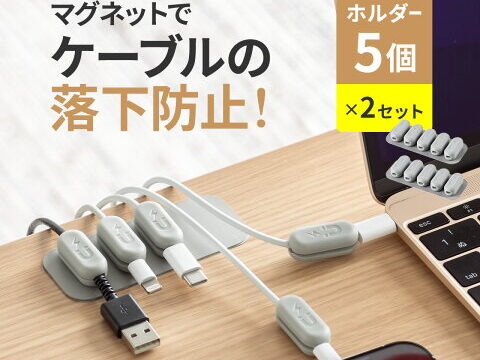
デスクの端から充電ケーブルが滑り落ちる問題は、マグネット式ホルダーで解決できます。
マグネットケーブルホルダーの特徴
粘着式の台座をデスク天板の側面に貼り付け、マグネット付きクランプでケーブルを保持する仕組みです。ケーブルを外すときはクランプごと引き抜くだけなので、USB-C ケーブルや Lightning ケーブルの頻繁な着脱にも対応します。丸型ケーブル用(穴径 約3〜4mm)とフラットケーブル用(穴径 約2mm)のクランプが付属するタイプなら、Mac 環境で使う複数種類のケーブルに幅広く対応できます。

面ファスナーバンドの使いどころ
デスク裏の配線を束ねるなら、繰り返し使える面ファスナー(ベルクロ)バンドが定番です。結束バンド(タイラップ)と異なり、ケーブルの追加や取り外しが工具なしで行えるため、デバイスの入れ替えが多い Mac 環境との相性が良好です。ケーブルを強く締め付けすぎると信号品質に影響する場合があるため、ゆとりを持って巻きましょう。
スポンサーリンク
【識別する】ケーブルラベル・タグで迷わない配線へ
デスク裏の電源タップに 5〜6 本のプラグが刺さっている状態で「どれがモニターの電源?」と迷った経験は、Mac ユーザーなら一度はあるのではないでしょうか。ケーブルラベルは地味ながら非常に効果的なアイテムです。
7色カラー分けで視認性アップ
面ファスナー仕様のケーブルラベルは、ケーブルに巻き付けて油性ペンで機器名を記入するだけ。粘着剤を使わないためケーブルに跡が残りにくく、配線変更時にも付け替えが容易です。7色×5個の35個セットなら、「電源系=赤」「映像系=青」「データ系=緑」のようにカテゴリ別に色分けルールを決めると、デスク裏を覗かなくても色だけで判別できるようになります。

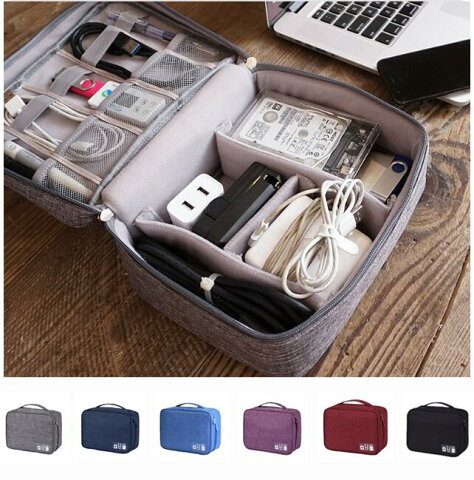
【持ち運ぶ】ガジェットポーチ・バッグインバッグ
MacBook を持ち歩くクリエイターや在宅ワーカーにとって、USB-C 充電器・ケーブル・ドングル・SD カードリーダーなどの小物をどうまとめるかは永遠の課題です。
ガジェットポーチに求める3条件
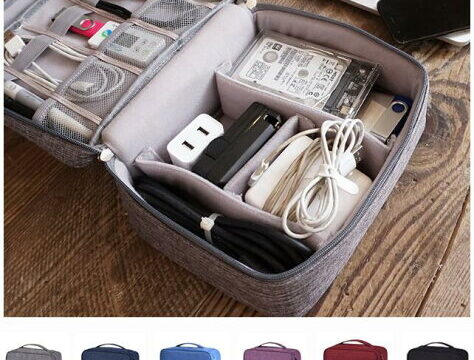
- 仕切りの自由度: ベルクロ式の仕切りなら、大きな充電器からスリムなケーブルまでレイアウトを変えて収納できます
- 撥水性・耐衝撃性: 高密度ポリエステルやナイロン素材にクッション材が貼り合わせてあるタイプは、バッグの落下時にも内容物を保護します
- 適度なサイズ感: 大きすぎるとバッグ内で場所を取り、小さすぎると充電器が入りません。横幅 24〜25cm 程度がMacBook 用充電器を収納する目安です

出張が多い方や化粧品なども一緒にまとめたい場合は、ラウンドファスナー&ダブルファスナー仕様で開口部が大きいマルチ収納タイプも選択肢に入ります。

【接続数を減らす】HDMI切替器・ハブで根本対策
ケーブルを整理する前に、そもそもケーブルの本数を減らすという発想も重要です。Mac mini や MacBook を外部モニター・ゲーム機・Blu-ray プレーヤーと共用している場合、HDMI 切替器を導入すればモニター側の HDMI ポート不足を解消でき、差し替えの手間とケーブル本数の両方を減らせます。
3入力1出力タイプの HDMI 切替器なら、Mac・ゲーム機・ストリーミングデバイスを1台のモニターに集約可能です。自動切替機能を搭載しているモデルでは、電源を入れた機器が優先的に映し出されるため、手動でのボタン切り替え頻度も減ります。

また、USB-C ハブやThunderbolt ドックを使えば、充電・映像出力・USB-A 接続・SDカードスロットをケーブル1本に統合できます。MacBook をクラムシェルモードで運用する場合は、ドックの導入でデスク上のケーブルを大幅に削減できます(ドックの詳細は 関連記事: USB-Cハブ・ドックの選び方 を参照してください)。
用途別・ユーザー別の推奨パターン
ここまで紹介したアイテムを、典型的なユーザー像と予算別に組み合わせます。
在宅ワーカー向け — ミニマル構成(予算 約3,000円以下)
- ケーブルボックス × 1: 電源タップをデスク下に隠す
- マグネットケーブルホルダー × 1: 充電ケーブルをデスク端に常備
- ケーブルラベル: 電源ケーブルとデータケーブルを色分け
この3点だけでも、デスク足元の印象は大きく改善します。面ファスナーバンドを数本追加してデスク裏の余長ケーブルを束ねれば、さらにすっきりします。
動画編集者・クリエイター向け — フル構成(予算 約5,000〜8,000円)
- ケーブルボックス L サイズ: 大型電源タップ + 外付けSSD用ACアダプタを収納
- ケーブルモール(木目調): モニター裏から足元への HDMI / Thunderbolt ケーブルを隠蔽
- マグネットケーブルホルダー × 2: カメラ取り込み用USB-Cと充電ケーブルを即座にアクセス
- ケーブルラベル 35個セット: Thunderbolt / HDMI / 電源 / オーディオを色別管理
- ガジェットポーチ: ロケ撮影時の持ち出しキットをひとまとめに
外部ストレージや映像キャプチャデバイスなど接続機器が多いクリエイター環境では、ラベリングの効果が特に高くなります。
開発者向け — マルチディスプレイ構成(予算 約5,000〜10,000円)
- HDMI切替器: テスト用モニターと作業用モニターの切り替え
- ケーブルトレー(デスク下取り付け型): 複数モニターの電源ケーブル + LAN ケーブルをまとめて格納
- 配線モール: スタンディングデスクの脚に沿ってケーブルを配線
- 面ファスナーバンド: ケーブルの余長を束ねてトレー内に収める
- ケーブルラベル: ネットワーク系・映像系・電源系を3色で管理
スタンディングデスクの場合、昇降時にケーブルが引っ張られないよう余長を十分に確保したうえで束ねるのがポイントです。
よくある質問(FAQ)
Q1. ケーブルボックスに電源タップを入れて発火の危険はないですか?
通気口があるタイプを選び、内部にケーブルを詰め込みすぎなければ通常使用で問題になることは稀です。ただし、高出力 USB-C PD 充電器やACアダプタは発熱が大きいため、ボックス内に密閉せず外に出すか、十分な空間を確保してください。
Q2. 賃貸でも配線モールやケーブルクリップを使えますか?
両面テープ式や粘着式のアイテムなら、ネジや釘を使わずに設置できます。退去時にテープ跡が残る可能性はあるため、マスキングテープを下地に貼ってからその上に粘着テープを貼る方法が賃貸向けの定番テクニックです。
Q3. Thunderbolt 4 ケーブルは太くてクリップに入りません。どうすれば?
Thunderbolt 4 純正ケーブルや USB-C PD 対応の太径ケーブルは外径が 5mm を超えることがあります。ケーブルクリップやマグネットホルダーのスペックに記載された対応径を事前に確認し、太いケーブルには面ファスナーバンドやケーブルトレーで対応するのが現実的です。
Q4. ケーブルラベルに何を書けばいいですか?
接続先の機器名(例: 「モニターL」「SSD」「スピーカー」)を書くのが基本です。色分けルールを先に決めておくと、ラベルを読まなくても色だけで大まかに判別できるようになります。油性ペンで記入すると滲みにくく長持ちします。
Q5. macOS の設定でケーブル整理に役立つものはありますか?
直接的にケーブルを減らす macOS 機能としては、AirPlay / Sidecar / ユニバーサルコントロールが挙げられます。iPad をサブディスプレイ化する Sidecar を使えば、HDMI ケーブル1本分のケーブルと外部モニター1台を省略できます。また、AirDrop を活用すれば、データ転送のためのケーブル接続頻度を減らせます。
Q6. スタンディングデスクでのケーブル整理のコツは?
昇降範囲(通常30〜40cm程度)を考慮して、すべてのケーブルに昇降分+余裕10cm 程度の余長を持たせましょう。余長をスパイラルチューブや面ファスナーバンドでゆるく束ね、デスク脚に沿って配線モールで這わせるのが定石です。ケーブルをピンと張った状態で昇降させると、コネクタの破損や抜けの原因になります。
Q7. 整理したケーブルのホコリ対策はどうしていますか?
ケーブルボックスやモールで覆っている部分はホコリが入りにくくなりますが、定期的(月1回程度)にエアダスターで軽く吹くとさらに安心です。特にデスク裏のケーブルトレーはホコリが溜まりやすいポイントです。
関連して読みたいテーマ / 次のステップ
- 関連記事: USB-Cハブ・Thunderboltドックの選び方 — ケーブル本数を根本から減らすための機器選定ガイド
- 関連記事: デスク天板裏の収納アイデア — ケーブルトレー・引き出し・フックの活用法
- 関連記事: 電源タップの選び方 — USB-C PD 対応タップと個別スイッチ付きタップの比較
- 関連記事: MacBookクラムシェルモード運用ガイド — ドック1本接続でデスクをすっきりさせる方法
- 関連記事: デスクツアー実例集 — Macクリエイターのケーブルレイアウト公開
まとめ
ケーブル整理は「隠す」「這わせる」「束ねる」「識別する」「持ち運ぶ」「接続数を減らす」の6つのアプローチを組み合わせることで、はじめてデスク環境全体が整います。高価なアイテムを一気に揃える必要はなく、まずはケーブルボックス1つ、ラベル1セットから段階的に導入していくのがおすすめです。
Mac 環境は USB-C / Thunderbolt 中心の統一されたインターフェースが強みですが、充電器やドックの発熱、ケーブル径の違いなど固有の注意点もあります。自分のデスク構成と接続機器の数を棚卸ししたうえで、この記事で紹介した判断軸を参考にアイテムを選んでみてください。
なお、価格や在庫状況は変動する場合があります。最新情報は楽天市場の各商品ページでご確認ください。
スポンサーリンク
関連記事
この記事で紹介する商品の情報・価格は楽天市場から提供されています。価格・在庫は変動するため、購入前に楽天市場ページで最新情報をご確認ください。