※本記事はプロモーションを含みます
この記事の内容
スポンサーリンク
はじめに — この記事で得られるもの
「作業スペースが足りない」「モニターを2台並べたいのに奥行きが足りない」「MacBookとデスクトップを併用したいが配線が混乱する」——こうした悩みを抱えるMacユーザーやクリエイター、在宅ワーカーにとって、L字デスクはデスク環境の課題を一気に解決できる選択肢です。
本記事はL字デスクに特化した包括的なガイドとして、初めてL字デスクを導入する方から、現在の環境をアップグレードしたい上級者まで対応できる内容を目指しています。
この記事で分かること:
- L字デスクの種類・構造の全体像と、ストレート型デスクとの根本的な違い
- Mac環境特有のサイズ選定・配線・周辺機器配置の判断軸
- サブカテゴリ別(一体型・連結型・ローデスク型など)の特徴と選定ポイント
- 動画編集者・開発者・在宅ワーカーなどユーザー別のおすすめ構成パターン
- 購入前に知っておきたいFAQと、次に検討すべき周辺機器の方向性
扱わない範囲:スタンディングデスク専用の昇降機構の詳細比較、チェアの選び方については本記事では深く触れません。これらは関連記事で詳しく扱います。
L字デスクの全体像
L字デスクとは、天板がアルファベットの「L」字型に構成されたデスクの総称です。角(コーナー)を中心に左右に作業面が広がるため、体の向きを変えるだけで異なるタスクにアクセスできるのが最大の利点です。
L字デスクを構成する主要要素
| 要素 | 内容 |
|---|---|
| 構造タイプ | 一体型 / 連結型(メインデスク+サイドデスク)/ 組み合わせ型 |
| 天板素材 | メラミン化粧パーティクルボード / 天然木化粧板 / MDF / 無垢材 |
| フレーム素材 | スチール / アルミ / 木製脚 |
| サイズ帯 | コンパクト(幅120cm以下)/ スタンダード(120〜160cm)/ ワイド(160cm以上) |
| 高さ | 固定式(約70〜74cm)/ 高さ調節式 / ローデスク(〜45cm) |
| 付属機能 | 配線孔 / コンセント・USB / 収納棚 / キャスター / サイドチェスト |
ストレート型デスクとの比較
ストレート型デスクは壁際に沿わせやすく省スペースですが、モニター複数台の配置やMacBookのサブ利用には横幅の限界があります。L字デスクはコーナーの死角になりがちなスペースを有効活用し、体を回転させるだけでメイン作業とサブ作業を切り替えられます。Mac Studio+外部ディスプレイの組み合わせや、MacBook+クラムシェル運用にも柔軟に対応できるのがL字型の強みです。
選び方の基本原則
原則1:天板サイズはモニター構成から逆算する
L字デスクの選定で最も重要なのは天板の寸法です。Mac環境では外部ディスプレイの台数とサイズから必要な幅・奥行きを逆算するアプローチが効果的です。
- シングルモニター(27インチ):メイン天板幅120cm、奥行き60cm以上で快適
- デュアルモニター(27インチ×2):メイン天板幅140〜160cm、奥行き70cm以上を推奨
- ウルトラワイド(34〜40インチ)+サブ:メイン天板幅160cm以上、サイド天板にサブモニターを配置
モニターアームを使う場合は天板の奥行きに加え、天板の厚みとクランプ対応を確認してください。メラミン化粧パーティクルボードの天板はクランプとの相性が良いものが多いですが、薄すぎる天板(20mm未満)では補強プレートが必要な場合があります。
原則2:配線設計を先に考える
Mac環境ではThunderbolt 4ドックやUSB-Cハブ、充電器など、デスク上の配線が増えがちです。L字デスクを選ぶ際は以下の配線対応をチェックしましょう。
- 配線孔の有無と位置:天板に配線孔があると、ケーブルをデスク下に逃がしやすい
- 天板裏のスペース:ケーブルトレーやケーブルラックを後付けできるか
- コンセント・USBポート内蔵:一部のL字デスクは天板にコンセントやUSBポートを備えており、充電環境の構築が容易
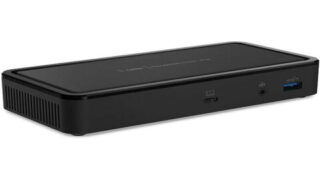
Thunderbolt 4対応のドックやCalDigitなどのハブ類はデスク天板の端または裏に固定すると、ケーブル1本でMacBookを接続できるクリーンな環境が実現します。
原則3:左右の向き(L字の方向)を部屋に合わせる
L字デスクには「右L字」と「左L字」があり、サイド天板がメイン天板の右に伸びるか左に伸びるかで設置性が大きく変わります。多くの製品は組み立て時に左右を選択できますが、一体型では向きが固定されるものもあります。購入前に設置予定の壁面・窓・コンセント位置を確認し、利き手やマウス操作のスペースも考慮して決定してください。
原則4:耐荷重とフレーム剛性
Macデスクトップ(Mac Studio / Mac Pro)、外部ディスプレイ、オーディオインターフェースなどの機材を載せると、想定以上の重量になります。Mac Pro(タワー型)は本体だけで約18kgあります。天板の耐荷重は最低でも30kg、できれば50kg以上の製品を選ぶと安心です。フレーム素材はスチール製が剛性・安定性に優れています。
原則5:将来の拡張性
連結型のL字デスクは、将来的にサイドデスクを追加して作業面を広げられる点が魅力です。最初はストレート型デスクを導入し、後からサイドデスクを連結してL字化する方法もあります。作業内容やチーム構成が変わる可能性がある方は、拡張性の高い連結型をおすすめします。
一体型L字デスク — 安定感と見た目の統一感
天板が最初からL字型に成形されている、もしくは一体化して出荷されるタイプです。コーナー部分の継ぎ目がなく、見た目の統一感と天板面の安定性に優れています。
一体型の特徴とメリット
- コーナー部分の段差がないため、マウス操作やモニターアームの設置がスムーズ
- 天板の剛性が高く、重い機材を載せても歪みにくい
- デザイン性に優れた製品が多く、インテリアに馴染みやすい
代表的な製品例
たとえばスミシア・インテリアのL字デスク(幅155.5cm×奥行150cm)は、天然木タモ材を使用したヴィンテージ調のデザインが特徴です。引き出し付きで小物の整理がしやすく、39,990円(税込)という価格帯は天然木素材のL字デスクとしてはバランスの良いポジションにあります。奥行き150cmの広い作業面はデュアルモニター環境にも対応できます。
また、L字デスク LDK-1279(幅120cm×奥行79.5cm)は14,980円(税込)というエントリー価格ながら、ディスプレイ棚による目線アップ機能、2口コンセント、可動式収納棚を備えています。ホワイト・ナチュラル・ブラウン・グレーの4色展開で、Mac環境のシンプルなインテリアにも合わせやすい設計です。
連結型L字デスク — 柔軟なレイアウトと拡張性
メインデスクとサイドデスク(連結天板)を組み合わせてL字型にするタイプです。設置後もレイアウト変更がしやすく、引っ越しや模様替えへの対応力が高いのが特徴です。
連結型の選定ポイント
- メインデスクとサイドデスクの天板高さが一致するか(数mm単位のズレでもマウス操作に影響)
- 連結金具の有無と強度(金具なしで並べるだけの場合、安定性に注意)
- サイドデスクの奥行きとメインデスクとのバランス
代表的な製品例
GOLDSPACEのL字型ワークデスク(W160×D180×H74cm)は、メインデスクとサイドデスクの2個口で届く連結タイプです。全体の奥行き180cm、幅160cmというゆとりある作業面は、Mac Studioとデュアルディスプレイを置いてもなお余裕があります。25,380円(税込)で4カラー展開、左右どちらにもサイドデスクを配置可能です。
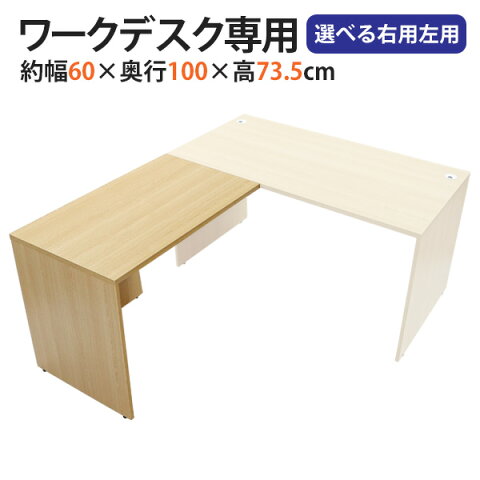
さらにサイドチェスト付きの構成を求めるなら、同じGOLDSPACEのW140×D170×H73.5cm 3段サイドチェスト付きモデルが29,280円(税込)で、鍵付きのチェストにHDDやケーブル類を収納できる実用的な構成です。
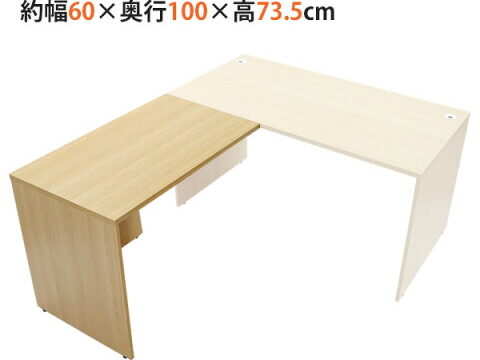
既存のデスクにサイド天板だけ追加したい場合は、fantoni GT 連結天板(幅60cm×奥行70cm)のような単品連結天板が選択肢に入ります。イタリア製で耐荷重80kgと高い剛性を誇り、fantoni GTシリーズのデスクと統一したデザインでL字環境を構築できます。39,820円(税込)と連結天板としては上位の価格帯ですが、品質と耐久性を重視する方に適しています。
スポンサーリンク
ローデスク型・特殊形状 — 座スタイルや省スペース対応
ローデスク型L字デスク
床座での作業スタイルを好む方に向けたL字ローデスクも存在します。イーサプライのL字型ローデスク EZ1-DESKL019(幅120cm)は高さ5段階調節が可能で、座椅子やクッションの高さに合わせて最適な姿勢を維持できます。12,800円(税込)とコストパフォーマンスに優れ、サブ天板は左右どちらにも取り付け可能。内側に脚がない設計で、L字の左右をスムーズに移動できるのが特徴です。メイン天板の耐荷重30kgはiMacの設置にも対応できます。
サブデスク・拡張デスクでL字化する方法
既存のストレート型デスクを手放さずにL字環境を実現する方法として、キャスター付きサブデスクの活用があります。イーサプライのサブデスク EZ1-DESKF038BK(幅90cm×奥行35cm)は高さ64cm/70cmの2段階に調節でき、既存デスクの横や手前に配置してL字レイアウトを構築できます。8,980円(税込)で試せるため、L字デスクの導入を段階的に進めたい方にとって有力な選択肢です。
収納一体型 — 本棚・シェルフ付きL字デスク
書籍や資料が多いクリエイター・開発者にとって、デスクと収納を一体化させた製品は作業効率を大きく向上させます。
福居家具の本棚一体型L字デスク(140サイズ)は、オープンシェルフとPC収納スペースを備え、USBポート付きコンセントを天板に内蔵しています。60,610円(税込)と価格は上位帯ですが、デスク・本棚・配線環境を一括で整備できるため、個別に揃える手間とコストを考慮するとトータルの価値は高いといえます。天板のR仕上げ(角の丸み加工)により腕への圧迫を軽減し、長時間作業にも配慮されています。
用途別・ユーザー別の推奨パターン
在宅ワーカー向け — 予算2万円以下のスタート構成
- デスク:幅120cm前後の一体型L字デスク(例:LDK-1279クラス、約15,000円)
- モニター構成:MacBookをクラムシェルで運用+外部モニター1台
- 配線:USB-Cハブ1台+デスク付属コンセントで完結
サイド天板に書類やタブレットを置き、メイン天板はモニター+キーボード+マウス専用にすることで、限られた面積でも効率的なレイアウトが構築できます。
動画編集者・デザイナー向け — 予算3〜5万円の拡張構成
- デスク:幅140〜160cmの連結型L字デスク(例:GOLDSPACE W160×D180、約25,000円)
- モニター構成:メインにカラーマネジメントモニター(27〜32インチ)+サイドにリファレンス用サブモニター
- 配線:Thunderbolt 4ドックをデスク裏に固定、ケーブルトレーでケーブルを隠す
- 追加:サイドチェストに外付けSSD・HDDを収納
サイド天板を「素材・資料確認エリア」として活用し、ペンタブレットやカラーチャートを常時展開できるのがL字デスクならではの利点です。
開発者向け — マルチディスプレイ最適化構成
- デスク:幅160cm以上のL字デスク、またはメインデスク+高品質連結天板(例:fantoni GTシリーズ)
- モニター構成:メインに4Kモニター×2(コード用+ブラウザ/ターミナル用)、サイドにSlack/コミュニケーション用の縦置きモニター
- 配線:Thunderbolt 4デイジーチェーンでモニター接続、USB-C PDでMacBookを給電
モニターアームをメインとサイドで分けることで、天板の自由度を最大化できます。L字のコーナー部分にはMac本体(Mac mini / Mac Studio)を設置すると、コーナーの死角を有効活用できます。
クリエイティブ全般 — 予算6万円以上のフル構成
- デスク:収納一体型L字デスク(例:福居家具 本棚一体型、約60,000円)
- モニター構成:Apple Studio Display+サブモニター
- 配線:デスク内蔵USBポート+配線孔でフルクリーン化
- 追加:デスク下にPCワゴンを配置してMac ProやeGPUを収納
よくある質問(FAQ)
L字デスクは部屋のどこに配置するのがベスト?
部屋のコーナー(角)に設置するのが最もスペース効率が高くなります。ただし窓との位置関係に注意してください。Mac環境ではモニターへの映り込み防止のため、窓を背にするか、窓と平行に配置するのが基本です。直射日光がモニターに当たる配置は色味の正確な判断を妨げます。
MacBookをクラムシェルモードで使う場合、どこに置く?
L字のコーナー部分または、サイド天板の奥側にノートPCスタンドを使って縦置きするのが一般的です。コーナーは手が届きにくい場所になりやすいため、頻繁にMacBookを開閉する必要がなければ最適なポジションです。Thunderbolt 4ドック経由でケーブル1本接続にしておくと、持ち出し時の取り外しもスムーズです。
L字デスクにモニターアームは取り付けられる?
メラミン化粧パーティクルボードの天板であれば、多くの場合クランプ式モニターアームを取り付けられます。ただし天板の厚みがアームのクランプ対応範囲に収まるか、天板裏に補強バーやフレームがないかを事前に確認してください。グロメット式(穴あけ式)の場合は、配線孔がちょうど良い位置にあればそのまま活用できることもあります。
配線をきれいにまとめるコツは?
L字デスクのコーナー下部にケーブルトレーを設置し、電源タップごとトレーに載せるのが効果的です。天板に配線孔がある製品なら、デスク上からケーブルを1箇所に集約してトレーに落とせます。マジックテープ式のケーブルタイでケーブル同士を束ね、色分けしたラベルを貼ると、後からの差し替えも楽になります。
組み立ては一人でできる?
連結型のL字デスクは梱包重量が30〜60kgに達することが多く、特に大型モデル(幅160cm以上)は二人での組み立てを推奨します。天板を裏返してフレームを取り付ける工程では、一人だと天板が歪むリスクがあります。電動ドライバーを用意しておくと作業時間を大幅に短縮できます。
L字デスクのデメリットは?
最大のデメリットは設置面積の大きさです。一般的なL字デスクは最低でも畳2枚分(約1.6㎡)のスペースを占有します。また、一度設置すると移動が難しいため、模様替えの自由度はストレート型に劣ります。搬入経路(ドア幅・廊下幅・階段の幅)も事前に確認してください。
Mac環境でL字デスクを選ぶ際に見落としがちな点は?
Macの電源アダプター(特にMacBook Pro用の140W USB-C電源アダプター)は意外とサイズが大きく、ケーブルトレー内で場所を取ります。また、Apple Studio Displayは内蔵スピーカーの音質を活かすためにデスク面からの反射を考慮した配置が望ましく、天板面の素材(硬質なメラミンか柔らかい木材か)が音響に微妙に影響します。
関連して読みたいテーマ / 次のステップ
- 関連記事: モニターアームの選び方 — L字デスクでの取り付け位置と対応規格(VESA 100×100)の確認ポイント
- 関連記事: Thunderbolt 4ドック比較 — Mac環境のケーブル1本接続を実現する中核機器
- 関連記事: デスク下収納・ケーブルマネジメントの基本 — L字デスクのコーナー下を活用する配線術
- 関連記事: デスクチェアの選び方 — L字デスクで長時間作業する際の姿勢と座面高のバランス
- 関連記事: デスクマット・天板保護の選び方 — メラミン天板とレザーマットの組み合わせ
まとめ
L字デスクは、Macを中心としたクリエイティブ・開発・在宅ワーク環境において、作業面積の確保とマルチデバイス運用を両立させる有力なデスク形状です。選定の軸は「モニター構成からの逆算によるサイズ決定」「配線設計の事前計画」「左右の向きと部屋との相性」「耐荷重とフレーム剛性」「将来の拡張性」の5つを押さえれば、大きな失敗は避けられます。
まずは自分の作業スタイルとモニター台数を整理し、それに見合ったサイズのL字デスクから検討を始めてください。サブデスクで段階的にL字化する方法もあり、必ずしも最初から大型製品を導入する必要はありません。
本記事で紹介した商品の価格・仕様・在庫状況は変動する可能性があります。最新情報は楽天市場の各商品ページでご確認ください。
スポンサーリンク
関連記事
この記事で紹介する商品の情報・価格は楽天市場から提供されています。価格・在庫は変動するため、購入前に楽天市場ページで最新情報をご確認ください。