※本記事はプロモーションを含みます
この記事の内容
スポンサーリンク
はじめに — この記事で得られるもの
長時間モニターに向かうMacユーザーにとって、デスク周辺の照明環境は作業効率と目の健康を左右する重要な要素です。スクリーンバー(モニターライト)は、モニター上部に設置してデスク面だけを照らす非対称配光のLEDライトで、画面への映り込みを抑えながら手元を明るくできる照明デバイスとして注目を集めています。
本記事は、動画編集・デザイン・写真現像・プログラミングなどでMacを使うクリエイターや開発者、在宅ワーカーを主な読者として想定しています。「デスクライトとの違いが分からない」「種類が多くて選べない」「Macの外部ディスプレイに付けたいが対応するか不安」といった疑問を包括的に解決するピラーページです。
この記事で分かること:
- スクリーンバーの仕組みと従来型デスクライトとの違い
- Mac環境特有の選び方(USB-C給電・ディスプレイ厚み・色温度と作業内容の関係)
- 価格帯・機能・サイズ別の分類と比較ポイント
- クリエイター・開発者・在宅ワーカーそれぞれの推奨構成
- 設置時のよくあるトラブルと解決策
なお、本記事では「モニター上部に設置するバー型LED照明」を対象とし、デスクスタンド型ライトやリングライト、撮影用パネルライトなどは扱いません。
スクリーンバーの全体像
スクリーンバーと一口に言っても、価格帯は約2,000円から15,000円超まで幅広く、機能や品質も大きく異なります。まずは全体像を俯瞰し、自分に必要なグレードを把握しましょう。
スクリーンバーを構成する主要要素
| 要素 | 内容 | チェックすべき理由 |
|---|---|---|
| 光源(LED) | SMD LED・拡散板の品質 | 演色性(Ra値)や均一性に直結する |
| 配光設計 | 非対称配光でモニター側に光を漏らさない構造 | 映り込み・グレア防止の要 |
| クランプ(取付部) | 重力式・バネ式・マグネット式 | ディスプレイの厚み・ベゼル形状への適合 |
| 操作方式 | 本体タッチ・ワイヤレスリモコン・自動調光センサー | 作業中の操作ストレスに関わる |
| 給電 | USB-A / USB-C(多くは5V / 1A程度) | Macの端子構成やモニターのUSBポートとの相性 |
| 色温度・調光 | 段階式 or 無段階(2700K〜6500Kが一般的) | 映像編集・写真現像では色温度の正確さが重要 |
価格帯で見る3つのグレード
- エントリー(〜3,000円):基本的な調色・調光機能を備えたシンプルモデル。初めてスクリーンバーを試したい方に
- ミドル(3,000〜8,000円):無段階調光・ワイヤレスリモコン・高演色LED(Ra90以上)など実用性が高まるゾーン
- ハイエンド(8,000円〜):自動調光センサー・Ra95以上の高演色・RGBバックライト・湾曲モニター対応など付加価値が充実
選び方の基本原則
スクリーンバーを選ぶ際に押さえておきたい判断軸を5つに整理します。Mac環境ならではの視点を交えて解説します。
1. 演色性(Ra値)— クリエイターほど妥協できないポイント
演色性とは、照明がどれだけ自然光に近い色再現をできるかを示す指標です。一般的にRa80以上で「良い」とされますが、写真現像やデザイン作業ではRa90以上を目安にすることを推奨します。色味の正確性が求められるカラーマネジメント環境では、照明の演色性がモニターのキャリブレーション精度にも影響するためです。
2. ディスプレイとの適合性 — 厚み・ベゼル・湾曲
クランプ部分がディスプレイ上端の厚みに合うかは最重要の確認事項です。Apple製のStudio Displayや、Mac miniやMac Studioと組み合わせる薄型外部モニターの場合、上端が非常に薄い(1cm未満)ことがあります。多くのスクリーンバーは「上端厚み0.7〜3cm程度」に対応していますが、製品ごとに異なるため必ず仕様を確認しましょう。
また、湾曲(カーブド)モニターを使う場合は、バー本体が直線のままだとクランプが安定しないことがあります。湾曲モニター対応を明記している製品を選ぶのが安全です。
3. 給電方式とMacのUSBポート事情
スクリーンバーの多くはUSB-A給電です。現行のMacBook ProやMacBook AirはUSB-Cポートのみのため、直接給電するにはUSB-C to USB-A変換が必要になります。しかし、実際の運用ではモニター側のUSB-Aポートから給電するか、USB-Cハブ・ドッキングステーションのUSB-Aポートを使うケースが大半です。モニターにUSBハブ機能がある場合は、モニターの電源と連動してスクリーンバーもオン・オフできるメリットがあります。
4. 操作方式 — タッチ式 vs リモコン式 vs 自動調光
本体タッチ式は追加デバイスが不要でシンプルですが、モニター上部に手を伸ばす動作が地味にストレスになることもあります。ワイヤレスリモコン式はデスク上で素早く調整でき、特にマルチディスプレイ環境でモニターが遠い場合に有利です。自動調光センサー搭載モデルなら、環境光に合わせて自動で明るさを調整してくれるため、一度設定すれば基本的に触る必要がありません。
5. バーの長さとデスクの照射範囲
スクリーンバーの一般的な長さは40〜52cm程度です。24インチモニターなら40cm前後、27インチ以上なら50cm前後のモデルが照射範囲のバランスが取りやすい目安となります。MacBook単体で使う場合は、コンパクトな30cm台のモデルや、クランプ式ではなくマグネット装着のノートPC専用タイプを検討するのも一つの選択肢です。
エントリークラスのスクリーンバー
「まずは試してみたい」「コストを抑えてデスク照明を改善したい」という方に向けたエントリークラスの製品群です。基本的な非対称配光と調色機能を備えつつ、2,000円前後から導入できるのが魅力です。
シンプル構成で始めるモニターライト
エントリークラスの代表的な構成は、USB-A給電・本体タッチ操作・3段階程度の色温度切替というシンプルなものです。リモコンや自動調光は省かれていることが多いですが、「画面の映り込みを減らして手元を明るくする」という基本的な役割は十分に果たします。
たとえば、RLOGI モニターライト(楽天市場)は1,980円という価格ながら、モニター掛け式の基本設計を備えたモデルです。USB給電でワンタッチ操作、手軽にスクリーンバーの効果を体験できます。レビュー評価も高く、「まず1台試してみたい」というニーズに応えてくれる一台です。
同様のエントリーモデルとして、BH JAPAN W-LED PCモニターライト LED-802(楽天市場)は3色調色・無段階調光・20度の角度調整機能を備え、1,777円で手に入ります。消費電力が最大5Wと省電力で、USB給電の負担も最小限です。
エントリーモデルのメリット・デメリット
- メリット:低コストで導入可能、構造がシンプルで故障リスクが低い、軽量でモニターへの負荷が小さい
- デメリット:演色性の数値が明記されていない場合がある、調光の細かさに限界がある、リモコン非対応が多い
ミドル〜ハイエンドクラスのスクリーンバー
作業環境の質にこだわるクリエイターや、長時間デスクワークを行う方には、高演色LED・無段階調光・ワイヤレスリモコンなどを備えたミドル〜ハイエンドクラスが視野に入ります。
高演色・無段階調光モデル
Quntis モニターライト 51cm(楽天市場)は、Ra98以上という非常に高い演色性を持ち、1200Luxの照度を実現するモデルです。3000K〜6500Kの無段階色温度調整、無線リモコン、自動調光機能、タイマー機能、メモリー機能と、機能面が充実しています。写真現像やデザイン作業で色の正確性を重視する方にとって、Ra98以上の演色性は大きなアドバンテージです。価格は9,800円と、機能に対して妥当なラインといえるでしょう。
RGBバックライト搭載モデル
ゲーミング環境や、デスクの雰囲気づくりにこだわる方には、背面にRGBライトを搭載したモデルも選択肢になります。Quntis モニターライト RGBバックライト搭載 51cm(楽天市場)は、前面の作業用照明(Ra95・832Lux・4段階色温度・無段階調光)に加え、15種類のRGBバックライトモードを搭載。7,999円と手頃な価格ながら、無線リモコンや薄型モニター対応など実用面も押さえています。
RGBバックライトは「壁とモニターの輝度差を和らげるバイアスライティング」としても機能し、長時間作業時の目の疲れを軽減する効果が期待できます。ただし、色校正を行う厳密なカラーマネジメント環境ではRGBの色が判断を狂わせる可能性があるため、作業時はRGBをオフにして使うのが望ましいでしょう。
2WAY設置・大型デスク対応モデル
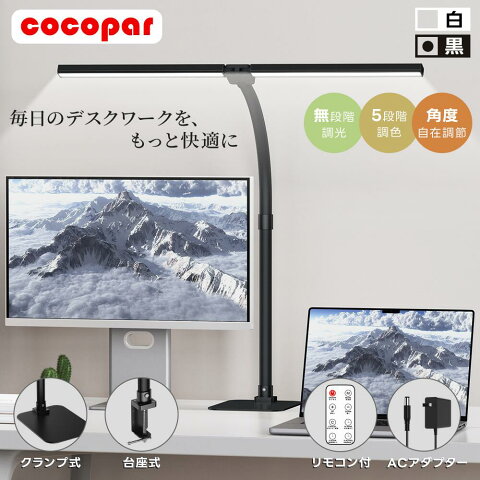
モニターに掛けるだけでなく、デスク上にスタンドやクランプで設置する2WAY対応モデルもあります。cocopar LED デスクライト 幅80cm(楽天市場)は、クランプ式と台座式の2WAY設置に対応し、幅80cmのダブル光源で広範囲を照らせるのが特徴です。Ra90以上の高演色性、1000lmの高輝度、2700K〜6500Kの5色調色、無段階調光、リモコン付きと機能も豊富。価格は5,980円です。
このタイプは「モニターに掛けられないディスプレイ」(ウェブカメラが上部に付いている場合など)や、デスク全体を広く照らしたい場合に選択肢になります。ただし省スペース性では純粋なモニター掛けタイプに劣るため、設置場所の確保が必要です。
スポンサーリンク
Mac環境での設置と運用のポイント
スクリーンバーをMac環境で使う際に知っておきたい実践的なポイントを整理します。
給電経路の設計
Mac環境では以下のパターンで給電するのが一般的です:
- 外部モニターのUSB-Aポートから給電 — モニターの電源オン・オフと連動するため最も手軽
- USB-Cハブ・ドッキングステーションのUSB-Aポートから給電 — Macとの接続1本でモニター・スクリーンバー・周辺機器をまとめて運用可能
- USB電源アダプタから給電 — Mac・モニターと独立して制御したい場合に。常時点灯にもできる
スクリーンバーの消費電力は多くの場合5W以下なので、ハブやモニターのUSBポートでも安定して給電できます。ただし、バスパワーのUSBハブで複数の周辺機器を接続している場合は電力不足に注意してください。
色温度とmacOSの「Night Shift」「True Tone」
macOSの「Night Shift」は夜間にディスプレイの色温度を暖色寄りに変更する機能ですが、スクリーンバーの色温度と合わせないと、画面と手元の色味のギャップが目の疲れにつながることがあります。Night Shiftを使用する場合は、スクリーンバーも暖色(3000K前後)に合わせるとよいでしょう。
また、True Tone対応のMacBookやApple製ディスプレイでは環境光に合わせてディスプレイの色温度が自動調整されます。スクリーンバーに自動調光機能があるモデルなら、互いに環境光を感知して違和感の少ない照明環境を作れます。ただし、写真・動画編集時はTrue ToneとNight Shiftをオフにし、スクリーンバーも5000K前後の昼白色に固定して色判断の正確性を確保するのが基本です。
ウェブカメラとの共存
MacBookの内蔵カメラや外付けウェブカメラをモニター上部に設置している場合、スクリーンバーのクランプと干渉することがあります。事前にクランプの形状とカメラの位置関係を確認しましょう。一部のスクリーンバーはクランプ部の奥行きが浅く、カメラとの併用を想定した設計になっています。
用途別・ユーザー別の推奨パターン
「自分にはどのスクリーンバーが合うのか」を具体的にイメージできるよう、用途別に推奨パターンを整理します。
在宅ワーカー向け — コスパ重視の最小構成(予算〜3,000円)
メールや文書作成、Web会議が中心の在宅ワーカーなら、エントリークラスのモニターライトで十分に効果を実感できます。3色調色・無段階調光があれば、日中と夜間で光を調整でき、作業環境は大幅に改善されるでしょう。USB-A給電のシンプルなモデルを選び、モニターのUSBポートから電源を取る構成がスマートです。
動画編集者・デザイナー向け — 色再現重視構成(予算5,000〜10,000円)
カラーグレーディングやデザイン作業を行うクリエイターには、Ra95以上の高演色モデルが理想です。3000K〜6500Kの無段階色温度調整と無線リモコンがあれば、作業内容に応じた細かい光の調整が可能です。自動調光機能付きであれば、時間帯による外光の変化にも自動で対応してくれます。
開発者向け — マルチディスプレイ環境の照明設計(予算10,000円〜)
2台以上のモニターを並べる開発環境では、各モニターにスクリーンバーを設置して照度を統一するのが理想的です。同じモデルで揃えると色温度や明るさの差が生じにくく、視線移動時の目の負担を軽減できます。予算は上がりますが、ミドルクラスのモデルを複数台導入するアプローチが現実的でしょう。
ノートPC中心のモバイルワーカー向け
MacBook単体で作業するモバイルワーカーの場合、大型のスクリーンバーはオーバースペックになりがちです。コンパクトなモデルや、クランプが浅型でノートPCの薄いディスプレイに対応したものを選びましょう。出先のカフェやコワーキングスペースでの使用を想定するなら、軽量で持ち運びやすいモデルが適しています。
よくある質問(FAQ)
スクリーンバーとデスクライトはどう違うのですか?
スクリーンバーはモニター上部に設置し、非対称配光によって画面側に光を漏らさずデスク面のみを照らす設計です。一般的なデスクライトは周囲全体を照らすため、モニターに光が反射してグレア(映り込み)の原因になることがあります。省スペース性でもスクリーンバーが優れています。
どのモニターにも取り付けられますか?
多くのスクリーンバーはモニター上端の厚みが約0.7〜3cmの範囲で対応していますが、ベゼルレスデザインの薄型モニターや湾曲モニターでは適合しないケースもあります。製品の対応厚み範囲を必ず確認してください。
MacBookの画面に直接取り付けられますか?
MacBookのディスプレイは非常に薄く、一般的なスクリーンバーのクランプでは安定しない可能性があります。ノートPC専用設計のコンパクトモデルか、マグネット式の製品を選ぶのが安全です。重量のあるスクリーンバーを取り付けると、ディスプレイのヒンジに負荷がかかる恐れがあるため注意してください。
USB-Cポートしかないのですが給電できますか?
スクリーンバーの多くはUSB-A給電ですが、USB-C to USB-A変換アダプタを使えば接続は可能です。ただし実際の運用では、外部モニターのUSBポートやドッキングステーション経由で給電する方がスマートです。
自動調光はあったほうがいいですか?
日中の外光が時間帯で大きく変わる環境(窓際のデスクなど)では、自動調光機能があると明るさ調整の手間が省けて快適です。一方、部屋の照明が安定している環境では、手動で一度設定すればメモリー機能で十分に対応できます。
スクリーンバーの光はモニターのキャリブレーションに影響しますか?
厳密な環境では影響する可能性があります。キャリブレーションを行う際は、実際の作業時と同じ照明条件で実施するのが原則です。スクリーンバーを点灯した状態でキャリブレーションを取れば、実使用時との差異を最小限にできます。
消費電力はどのくらいですか?
一般的なスクリーンバーの消費電力は3〜5W程度で、USBポートからの給電で賄える範囲です。電気代への影響はほぼ無視できるレベルですので、長時間点灯しても負担は軽微です。
RGBバックライトは作業に必要ですか?
作業効率の向上という意味では必須ではありません。ただし、壁とモニターの明暗差を和らげるバイアスライティングとしては目の負担軽減に寄与する場合があります。ゲーミングやデスクの雰囲気づくりを楽しみたい方にはプラスアルファの価値があるでしょう。
関連して読みたいテーマ / 次のステップ
スクリーンバーの導入をきっかけに、デスク環境全体を見直してみてはいかがでしょうか。以下のテーマもあわせてチェックすると、より快適なMacデスクが実現します。
- 関連記事: モニターアームの選び方 — スクリーンバーとの干渉を避ける設置テクニック
- 関連記事: USB-Cドッキングステーション比較 — 給電・映像出力・周辺機器を1本に集約する方法
- 関連記事: Mac向け外部モニターの選び方 — USB-C対応・カラーマネジメント対応モデルの比較
- 関連記事: デスク天板と配線整理 — スクリーンバーの給電ケーブルを含むケーブルマネジメント術
- 関連記事: macOS環境設定で目を守る — Night Shift・アクセシビリティ設定の活用ガイド
まとめ
スクリーンバーは、モニター画面への映り込みを防ぎながら手元を適切に照らし、長時間のデスクワークにおける目の負担を軽減してくれるデバイスです。Mac環境では、USB-C中心のポート構成やmacOSの色温度調整機能との連携を意識して選ぶことが、快適な運用のカギになります。
エントリークラスなら2,000円前後から始められ、高演色・自動調光・ワイヤレスリモコンといった機能を求めるなら5,000〜10,000円のミドル〜ハイエンドが選択肢に入ります。まずはエントリーモデルで効果を実感し、作業内容に応じてステップアップしていくアプローチもおすすめです。
価格や在庫状況は変動しますので、最新情報は楽天市場の各商品ページでご確認ください。自分の作業スタイルとデスク環境に合った一台を見つけて、日々のMac作業をより快適なものにしていきましょう。
スポンサーリンク
関連記事
この記事で紹介する商品の情報・価格は楽天市場から提供されています。価格・在庫は変動するため、購入前に楽天市場ページで最新情報をご確認ください。