※本記事はプロモーションを含みます
この記事の内容
スポンサーリンク
はじめに — この記事で得られるもの
長時間のコーディング、動画編集、デザイン作業。Macを中心としたデスク環境で快適に働くために、ディスプレイやキーボードと同じくらい重要なのがワークチェアです。しかし、価格帯は数千円から20万円超まで幅広く、メッシュ・クッション・ゲーミングといった種類も多岐にわたるため、「結局どれを選べばいいのか分からない」という声が後を絶ちません。
この記事は、Macユーザー・クリエイター(動画編集・デザイン・写真現像)・開発者・在宅ワーカーに向けて、ワークチェア選びの判断軸からサブカテゴリ別の特徴、用途別の推奨パターンまでを一本の記事で網羅するピラーページです。
扱う範囲: デスクワーク用途を中心とした椅子全般(オフィスチェア・人間工学チェア・ゲーミングチェア・スツール・チェアアクセサリ)。
扱わない範囲: ダイニング専用チェア・アウトドアチェア・医療用車椅子など、デスクワークを主目的としない椅子。
- ワークチェアの主要カテゴリと構造の違いが分かる
- Mac中心のデスク環境で重視すべき選定基準を理解できる
- 予算帯ごとに何が手に入るのか、相場観が身に付く
- 用途・体格・作業スタイルに合わせた具体的な選択パターンを把握できる
- 購入後のメンテナンスや買い替えタイミングの目安が分かる
ワークチェア完全ガイドの全体像
ワークチェアの世界を俯瞰すると、大きく以下のカテゴリに分類できます。それぞれの特徴と想定ユーザーを整理しました。
| カテゴリ | 特徴 | 価格帯の目安 | 想定ユーザー |
|---|---|---|---|
| 高機能オフィスチェア | 人間工学に基づく多段階調節機能。耐久性が高く長期保証が付くモデルも | 6万〜20万円超 | 長時間デスクワーカー・クリエイター |
| スタンダードオフィスチェア | 基本的な昇降・ロッキング機能を備えたコストバランス型 | 2万〜6万円 | 在宅ワーカー・一般オフィスユース |
| ゲーミングチェア | 深いリクライニング・ヘッドレスト・ランバーサポート標準装備 | 1.5万〜8万円 | 長時間作業者・リラックス姿勢も取りたい方 |
| スツール・補助チェア | 省スペース・折りたたみ可能。サブ椅子やスタンディングデスクの併用に | 5千〜2万円 | スペース制約のある環境・サブ利用 |
| チェアアクセサリ | クッション・ランバーサポート等、既存椅子の座り心地を改善 | 3千〜1万円 | 椅子の買い替えなしで改善したい方 |
以降のセクションでは、まず共通の選び方を解説した後、各カテゴリを深掘りしていきます。
選び方の基本原則
1. 座面の高さと体格の適合
ワークチェア選びの出発点は座面高です。一般的に「足裏が床に着き、膝が約90度に曲がる高さ」が適正とされます。座面高の調節幅はモデルごとに異なるため、自分の身長(特に下腿の長さ)に合った範囲をカバーしているか確認しましょう。デスク天板の高さとの兼ね合いも重要です。標準的なデスク高は約70cm前後ですが、昇降式デスクを使用している場合は椅子側の可動域がより広いモデルが有利です。
2. 背もたれの高さと形状(ローバック / ミドルバック / ハイバック)
背もたれの高さは作業スタイルに直結します。
- ローバック: 圧迫感が少なく軽量。短時間の作業や省スペース環境向き
- ミドルバック: 肩甲骨付近までサポート。バランスの良い選択肢
- ハイバック: 頭部まで支え、長時間の集中作業に適する。ヘッドレスト付きならさらに首の負担を軽減
動画編集やコーディングなど、一日の大半をデスクで過ごすMacユーザーにはミドルバック以上を推奨します。
3. 座面素材 — メッシュ vs クッション vs レザー
素材選びは好みが分かれるポイントですが、機能面での違いを把握しておくことが大切です。
| 素材 | 通気性 | フィット感 | メンテナンス |
|---|---|---|---|
| メッシュ | ◎ | 張りのある硬めの感触 | ホコリが溜まりやすい。掃除機推奨 |
| モールドウレタン(クッション) | △ | 体圧分散に優れ柔らかい | 経年でヘタりが出る |
| PUレザー / 本革 | △〜× | 高級感があり手触りが良い | 加水分解に注意。定期的な保湿が必要 |
夏場にエアコンが効いた部屋でも蒸れが気になる方はメッシュ素材が快適です。一方、冬場の冷えが気になる方やフィット感を重視する方にはクッション素材が向いています。
4. 調節機能の充実度
ワークチェアの価格差は、調節機能の豊富さに直結する傾向があります。チェックすべき主要な調節項目は以下の通りです。
- 座面高さ: ガスシリンダーによる無段階昇降(ほぼ全モデルに搭載)
- リクライニング / ロッキング: 背もたれの角度調節とロッキングの強度調節
- 座面奥行き(スライド): 太ももの長さに合わせた前後調節。上位モデルに多い
- アームレスト: 固定肘 → 高さ調節 → 高さ+前後左右(4Dアーム)と段階的にグレードが上がる
- ランバーサポート: 腰部のS字カーブを支えるパーツ。高さや押し出し量を調節できるモデルが理想的
- ヘッドレスト: 高さ・角度が調節できるとモニター位置に合わせやすい
5. Mac中心のデスク環境との相性
ワークチェアはデジタル機器ではありませんが、Mac環境固有の事情を考慮すべき点があります。
- デスク下のクリアランス: MacBook Pro をクラムシェルモードで運用する場合、デスク下にドックやハブを配置することがあります。チェアの脚が五本脚で大きく張り出すため、配線の取り回しやキャスターの干渉に注意が必要です
- キャスターの素材と床材: フローリングやチェアマットの上ではウレタン(ゴム)キャスターが床を傷つけにくくおすすめです。ナイロンキャスターはカーペット向き
- 静電気対策: 冬場にメッシュ素材の椅子から立ち上がった際の静電気がMac周辺機器に影響する可能性はごく低いですが、気になる方は導電性キャスターや静電気除去グッズを併用するとよいでしょう
- 椅子の幅とデスクの奥行き: Mac用のモニターアームやスピーカーを配置しているデスクでは、チェアを引いたときに壁や棚との距離が十分か事前に確認してください
高機能オフィスチェア — 長時間作業の最適解
一日8時間以上をデスクで過ごすクリエイターや開発者にとって、高機能オフィスチェアは生産性と健康の両面で投資効果が大きい選択肢です。
高機能チェアの特徴と選定ポイント
このカテゴリの製品は、人間工学(エルゴノミクス)に基づいた設計がなされており、座面・背面・アームレストの多段階調節に加え、独自のリクライニング機構や体圧分散技術を搭載しています。国内メーカーでは保証期間が長い製品も多く、長期的なコストパフォーマンスに優れています。
代表モデル: オカムラ バロン エクストラハイバック
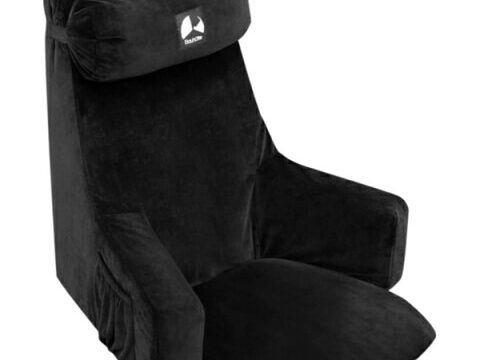
オカムラのバロンシリーズは、エクストラハイバックの固定ヘッドレストタイプが長時間のMac作業に適しています。シルバーフレームにクッション座面という構成は、デスク環境に上質な印象を加えつつ、体圧分散性能にも優れます。価格帯は20万円前後と高額ですが、日本製で品質の信頼性が高い点は見逃せません。

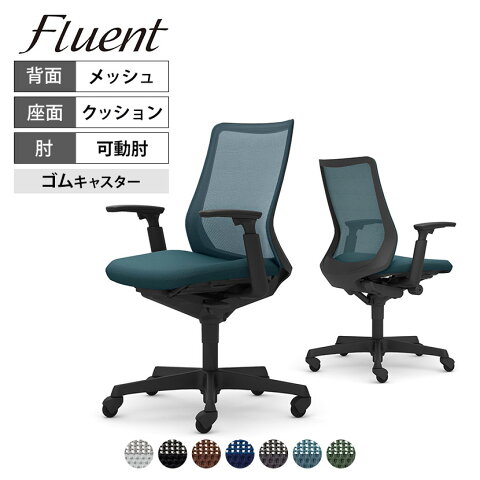
代表モデル: オカムラ フルーエント ローバック メッシュチェア
同じくオカムラのフルーエントは、独自の「ラウンドフィットバック」技術が特徴です。フレーム両サイドを前方に突出させ、メッシュのテンションを部位ごとに変えることで、小柄な方から大柄な方まで腰まわりを立体的に包み込むフィット感を実現しています。「ブリッジベンディングシート」による着座時の衝撃吸収も、長時間作業に着目した機能です。ローバックながら腰のホールド感に定評があり、デスク周りを圧迫したくない方にも適しています。ゴムキャスター仕様でフローリングにも対応します。

スタンダードオフィスチェア — コスパと機能のバランス
在宅ワークの導入や、まず一脚揃えたいというユーザーにとって現実的な選択肢がスタンダードクラスのオフィスチェアです。昇降・ロッキング・ランバーサポートといった基本機能を押さえつつ、2〜4万円台で手に入るモデルが中心です。
選定のポイント
このクラスでは、座面の素材(メッシュか布張りか)・アームレストの有無と種類・キャスターの素材が差別化のポイントになります。カラーバリエーションが豊富なモデルも多く、デスク環境のインテリア性を重視する方にも選択肢があります。
代表モデル: 多機能メッシュチェア(7色展開・ハイバック仕様)
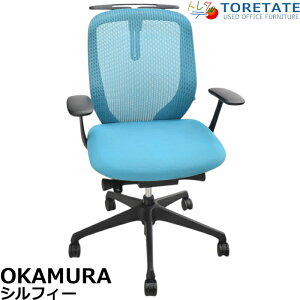
メッシュ素材で通気性に優れたハイバック仕様のチェア。昇降機能・ロッキング機能・ランバーサポートに加え、ウレタンキャスターを標準装備しています。ブラック・ブルー・レッド・グレー・グリーン・パープル・オレンジの7色から選べるため、Mac周辺のカラーコーディネートに合わせやすい点も魅力です。

ゲーミングチェア — クリエイティブワークにも対応
かつてはゲーマー専用のイメージが強かったゲーミングチェアですが、近年はインテリアに馴染むデザインのモデルが増え、クリエイターや在宅ワーカーの選択肢としても注目されています。
ゲーミングチェアの強みと注意点
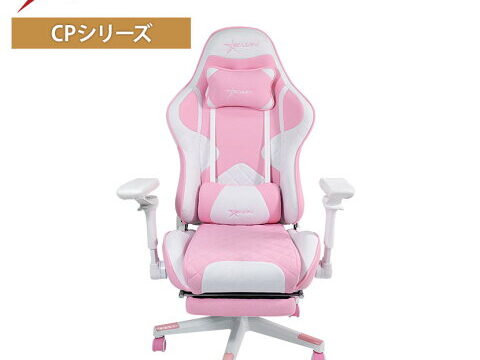
深いリクライニング(135度前後まで倒せるモデルも多い)・ヘッドレスト・ランバーサポートが標準装備されている点が強みです。レンダリング待ちやビルド待ちの合間に体を倒して休憩できるのは、クリエイター・開発者にとって実用的なメリットです。一方、座面幅がやや狭いモデルやPUレザーの経年劣化には注意が必要です。
代表モデル: ファブリック仕様ゲーミングチェア(くすみカラー)
インテリアに馴染むくすみカラーのファブリック素材を採用したゲーミングチェアです。95〜135度のリクライニング、高さ・左右の2方向で調節できるアームレスト(2Dアーム)、ランバーサポート、ヘッドレストを搭載。耐荷重約120kgの頑丈設計で、座面高さは8cm幅で昇降可能です。モスグリーンやブラックなど落ち着いたカラー展開で、Macのシルバーやスペースグレイの環境にも違和感なくマッチします。

スポンサーリンク
スツール・補助チェア — 省スペースやサブ利用に
スタンディングデスクとの併用や、作業の合間にちょっと腰掛ける用途には、コンパクトなスツールが便利です。折りたたみ式なら使わないときはデスク下やクローゼットに収納でき、限られたスペースのホームオフィスでも活躍します。
代表モデル: 折りたたみスツール(ロック機能付き)
幅310mm×奥行315mmのコンパクトな折りたたみスツール。開くと同時にロックがかかる座面ロック機能で安全性にも配慮されています。折りたたみ時は奥行わずか70mmになるため、デスク脇に立てかけておくことも可能。完成品のため組み立て不要ですぐに使えます。

チェアアクセサリ — 今ある椅子を快適にする
「すぐに椅子を買い替えるのは難しいけれど、今の座り心地を何とか改善したい」という方にはチェアアクセサリが有効です。低反発クッションやランバーサポートを追加するだけで、体圧分散や姿勢の改善効果が期待できます。
代表モデル: 人間工学クッション(骨盤サポート+背もたれセット)
メモリーフォーム(低反発素材)を使用し、骨盤サポートと背もたれ部分で腰まわりの負担を軽減する一体型クッションです。カバーは取り外して洗えるため、衛生面も安心。オフィスチェアはもちろん、車のシートや自宅のダイニングチェアなど様々な椅子に取り付けて使えます。

用途別・ユーザー別の推奨パターン
在宅ワーカー向けコスパ重視構成(予算2〜3万円)
スタンダードクラスのメッシュオフィスチェア1脚で十分快適な環境を構築できます。ランバーサポート付きのモデルを選べば腰への負担を軽減でき、長めのWeb会議にも対応しやすいでしょう。予算に余裕があれば低反発クッションを追加してフィット感を調整する方法もあります。
動画編集者・デザイナー向け快適構成(予算5〜10万円)
作業時間が長くなりがちなクリエイターには、ミドルバック以上の高機能チェアがおすすめです。座面奥行き調節やアームレストの多段階調節があるモデルを選ぶと、ペンタブレットやMIDIコントローラーなど多様な入力デバイスを使う際の姿勢調整が容易になります。Macの27インチ以上のディスプレイを使用している場合は、ヘッドレスト付きのハイバックモデルで視線の高さを安定させると首の疲れが軽減されます。
開発者・エンジニア向けフル構成(予算10〜20万円)
一日中コードを書く開発者にとって、椅子は机と並ぶ「開発環境」の一部です。オカムラのバロンやフルーエントのような国内メーカーの高機能モデルは、多様な体格への適合性・耐久性・メーカー保証の面で安心感があります。マルチディスプレイ環境では首の可動域が大きくなるため、可動式ヘッドレスト付きモデルが特に有効です。
省スペース環境・サブチェア利用(予算1万円以下)
ワンルームでスペースが限られる場合や、スタンディングデスクと併用する場合は、折りたたみスツールやコンパクトなワークチェアが選択肢になります。メインチェアの補助として低反発クッションを組み合わせれば、最小限の投資で座り心地を向上できます。
よくある質問(FAQ)
ワークチェアのキャスターでフローリングが傷つかないか心配です
ナイロン製キャスターはフローリングを傷つけるリスクがあります。ゴム(ウレタン)キャスターを標準装備しているモデルを選ぶか、交換用のウレタンキャスターを別途購入して取り替えるのが効果的です。チェアマットの敷設も有効な対策です。
メッシュとクッション、どちらがMac作業に向いていますか?
素材選びは作業環境の温度・湿度と個人の好みに左右されます。空調が効いた室内で長時間作業するならメッシュが蒸れにくく快適です。冬場の冷えが気になる方やフィット感を重視するならクッション(モールドウレタン)が向いています。Mac作業に限った優劣はありませんので、可能であれば実店舗で座り比べることを推奨します。
ゲーミングチェアを仕事用に使っても大丈夫ですか?
機能面では十分に仕事に使えます。深いリクライニング・ヘッドレスト・ランバーサポートなど、長時間作業に必要な装備が標準搭載されているモデルが多いです。デザインが派手なモデルが気になる場合は、ファブリック素材でくすみカラーを採用したインテリア寄りのモデルを検討してみてください。
アームレストはあった方がいいですか?
キーボード・マウス操作が長時間に及ぶ場合、アームレストがあると肩・首への負担を大幅に軽減できます。特にMacの外付けキーボードやトラックパッドを使用する際、肘の高さをデスク天板と揃えられる高さ調節機能付きのアームレストが理想的です。ただし、デスク下への出し入れでアームレストが天板に干渉しないか、事前にサイズを確認してください。
ワークチェアの寿命はどのくらいですか?
使用頻度や体重にもよりますが、一般的にガスシリンダーの寿命は5〜10年程度、座面クッション(ウレタン)のヘタりは3〜5年程度で体感できることが多いです。メッシュ座面はクッションよりヘタりにくい傾向があります。高機能チェアではガスシリンダーやキャスターを部品単位で交換できるモデルもあるため、購入時にパーツの供給体制を確認しておくと長く使えます。
椅子が届いてからのセッティングのコツは?
まず座面高をデスクの高さに合わせ、足裏が床に着く位置に調節します。次にランバーサポートの位置を腰のカーブに合わせ、最後にアームレストの高さをデスク天板と同じ高さに揃えます。リクライニングの強度は体重に合わせて調節し、背もたれに軽く体重を預けたとき自然に戻る程度が目安です。
Mac miniやMac Studioをデスク下に置いている場合、注意点はありますか?
五本脚キャスターの可動範囲にMac本体や電源ケーブルが入らないよう配置を工夫してください。ケーブルトレーやケーブルクリップでデスク裏に配線をまとめると、キャスターの巻き込みを防げます。また、チェアのキャスターが当たって本体を移動させてしまうリスクもあるため、Mac本体はデスク上やVESAマウント式のシェルフに設置するのも一つの方法です。
関連して読みたいテーマ / 次のステップ
- 関連記事: デスクマット・チェアマットの選び方 — フローリングを守りながら快適な作業環境を構築する方法
- 関連記事: 昇降式デスク完全ガイド — スタンディングとシッティングを切り替える次世代ワークスタイル
- 関連記事: モニターアームの選び方 — VESA対応ディスプレイの設置でデスクスペースを最大化
- 関連記事: Mac向けデスク照明の選び方 — 目の疲れを軽減するライティング環境の構築
- 関連記事: ケーブルマネジメント術 — Mac周辺機器の配線をすっきりまとめる実践テクニック
まとめ
ワークチェアは、Macを中心としたデスク環境の快適性と健康を左右する重要な要素です。予算が限られている場合はスタンダードクラスのメッシュチェアや低反発クッションの追加から始め、作業時間や体への負担に応じて高機能モデルへステップアップするのが無理のない進め方です。
選ぶ際は、座面高と体格の適合・背もたれの高さ・座面素材・調節機能の充実度・デスク環境との物理的な相性という5つの基本原則を判断軸にしてください。自分の作業スタイルと体格に合った一脚を見つけることが、日々の生産性と長期的な健康の両方に繋がります。
なお、価格や在庫状況は変動するため、気になるモデルがあれば楽天市場で最新情報をご確認ください。
スポンサーリンク
関連記事
この記事で紹介する商品の情報・価格は楽天市場から提供されています。価格・在庫は変動するため、購入前に楽天市場ページで最新情報をご確認ください。