※本記事はプロモーションを含みます
この記事の内容
スポンサーリンク
はじめに — この記事で得られるもの
MacBook や Mac mini、iMac を使って動画編集・写真現像・デザイン・開発・在宅ワークに取り組むとき、内蔵ストレージだけでは遠からず容量の壁にぶつかります。外付けSSDは、その壁を手軽かつ高速に突破できる最有力の選択肢です。
しかし「USB 3.2 Gen2」「Thunderbolt 3/4」「NVMe」「SATA」など規格が乱立し、形状もポータブル型・スティック型・据え置き型とさまざま。Mac特有の注意点も多く、「結局どれを選べばいいのか分からない」という声が少なくありません。
本記事は外付けSSDの「ピラーページ」として、初心者から上級者までが必要な情報にたどり着けるよう、選び方の基本原則からサブカテゴリ別の深掘り、用途別おすすめ構成までを一気通貫で整理します。
この記事を読むと、以下のことが分かります。
- 外付けSSDの分類と、Mac環境で特に重要なインターフェース規格の違い
- 容量・速度・形状・耐久性など、失敗しないための判断軸
- ポータブル型・スティック型・据え置き型それぞれの特徴と選定ポイント
- 動画編集者・写真家・開発者・在宅ワーカーなど用途別の推奨構成
- Mac特有のフォーマットや取り外し作業など、つまずきやすいポイントのFAQ
なお、内蔵SSDの換装やNASとの比較は本記事の範囲外とし、あくまで「外付けSSD」に焦点を絞ります。
外付けSSD完全ガイドの全体像
外付けSSDは大きくインターフェース(接続規格)、内部ドライブの種類、筐体の形状の3軸で分類できます。まず全体像を俯瞰しましょう。
| 分類軸 | 主な選択肢 | Mac環境での注目ポイント |
|---|---|---|
| インターフェース | USB 3.2 Gen1(5Gbps)/ USB 3.2 Gen2(10Gbps)/ USB 3.2 Gen2×2(20Gbps)/ Thunderbolt 3(40Gbps)/ Thunderbolt 4(40Gbps)/ Thunderbolt 5(80Gbps〜) | Apple Silicon MacはUSB4/Thunderboltポートを標準搭載。端子形状はUSB-Cだが転送速度は規格で異なる |
| 内部ドライブ | SATA SSD / NVMe SSD | NVMeは理論速度が高いが、外付けの場合はインターフェースがボトルネックになることも |
| 形状 | ポータブル型(カード〜手のひらサイズ)/ スティック型(USBメモリ型)/ 据え置き型(デスク設置) | デスク環境の省スペース性、持ち運び頻度で選択が変わる |
これらの組み合わせにより、数千円のエントリーモデルから数万円のプロ向けモデルまで幅広い選択肢が生まれます。以降のセクションで、選び方の原則とサブカテゴリごとの深掘りを行います。
選び方の基本原則
原則1:インターフェース規格を正しく理解する
外付けSSD選びで最も混乱しやすいのが接続規格です。現行Macのポートは物理的にはUSB-C形状ですが、その中を流れるプロトコルによって転送速度が大きく異なります。
- USB 3.2 Gen1(5Gbps):実効速度は400〜500MB/s程度。SATA SSDベースの外付けSSDはこのクラスが多い
- USB 3.2 Gen2(10Gbps):実効速度は800〜1,050MB/s程度。NVMeベースのポータブルSSDで採用が増加
- Thunderbolt 3/4(40Gbps):実効速度は2,000〜2,800MB/s程度。大容量動画素材の編集など、高速性が必須の用途に
ポイントは「端子の形状が同じでも速度は同じではない」こと。購入前にSSD側の対応規格とMac側のポート仕様を必ず照合しましょう。Apple Silicon搭載MacはUSB4にも対応しており、Thunderbolt 3/4デバイスとの互換性があります。
原則2:容量は「現在の1.5〜2倍」を目安に
外付けSSDの容量選びでは、現在使っているデータ量の1.5〜2倍を目安にすると、数年先まで余裕を持てます。
- 250〜500GB:ドキュメント中心の在宅ワーク、軽量なバックアップ用途
- 1TB:写真RAW現像、中規模の動画プロジェクト、開発環境のバックアップ
- 2TB以上:4K/8K動画編集、大量のプロジェクトファイル管理、メインストレージの拡張
容量が大きいほどGB単価は下がる傾向にありますが、予算とのバランスで判断してください。
原則3:読み書き速度は「実効速度」で比較する
メーカーが公称する「最大読み出し速度」はあくまで理論値です。実際の利用ではファイルサイズ・接続環境・SSDの温度などによって速度が変動します。レビュー記事やベンチマーク結果でシーケンシャルリード/ライトとランダムリード/ライトの両方を確認すると、実際の使用感に近い判断ができます。
原則4:耐久性・防塵防水性能を用途に合わせる
持ち出し頻度が高い場合、落下耐性(MIL-STD-810G準拠など)やIP65以上の防塵防水等級を持つモデルが安心です。デスクに据え置きで使うなら、耐久性より放熱設計や静音性を優先するという判断もあります。
原則5:Macのフォーマットとの相性を確認する
macOSで最適なファイルシステムはAPFSです。購入直後の外付けSSDはexFATやNTFSでフォーマットされていることが多いため、Mac専用で使う場合はディスクユーティリティからAPFSに再フォーマットしましょう。WindowsとのデータやりとりがあるならexFATが無難です。Time Machineバックアップ用途では、macOSの案内に従ってAPFSまたはMac OS拡張(ジャーナリング)を選択します。
サブカテゴリ深掘り①:スティック型SSD
USBメモリに近い形状で、ケーブル不要・超小型・超軽量が特徴のカテゴリです。ノートPCに直挿しして持ち運ぶ使い方に最適で、デスク周りのケーブルを増やしたくないミニマリスト志向のMacユーザーにも人気があります。
スティック型の特徴と選定ポイント
- メリット:ケーブル不要、重量15〜30g程度、ポケットに入るサイズ
- デメリット:USB-A端子のモデルはMacで使う際に変換アダプタが必要。放熱面積が小さいため長時間の連続書き込みではサーマルスロットリングが起きやすい
- 選定ポイント:端子がUSB-AかUSB-Cか、スライド式キャップかどうか、転送規格(Gen1 / Gen2)
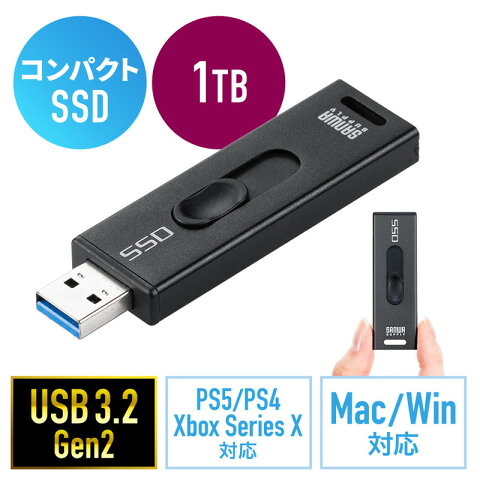
代表例:イーサプライ スティック型SSD 1TB(EZ6-USSD1TBBK)
USB 3.2 Gen2対応で最大10Gbpsの転送速度を備えたスティック型SSDです。重量わずか約15g、スライド式キャップでキャップ紛失の心配がありません。Windows・Mac両対応で、テレビ録画やPS5/PS4の拡張ストレージとしても利用可能。MacBookのUSB-Aポートがないモデルで使う場合はUSB-C変換アダプタを用意しましょう。

代表例:I-O DATA スティックSSD 1TB(SSPS-US1GR/Y)
USB 3.2 Gen2(10Gbps)対応、読み込み最大500MB/sのスティック型です。約23.5×68.8mmというUSBメモリ同等のサイズ感で、スライド式コネクタを採用。Mac・Windows両対応で、ドライバーのインストールなしですぐに使い始められます。
サブカテゴリ深掘り②:ポータブル型SSD
名刺〜スマートフォンサイズの筐体にSSDを内蔵し、USB-CケーブルやUSB-Aケーブルで接続するタイプです。スティック型より大容量・高耐久のモデルが多く、クリエイターの現場持ち出し用としても定番です。
ポータブル型の特徴と選定ポイント
- メリット:放熱面積が大きく安定したパフォーマンス、防塵防水対応モデルが多い、2TB〜4TBの大容量もラインナップ
- デメリット:ケーブルが必要、スティック型よりやや大きい
- 選定ポイント:防塵防水等級(IP55/IP65など)、落下耐性、付属ケーブルの種類(USB-C to USB-C / USB-C to USB-A)
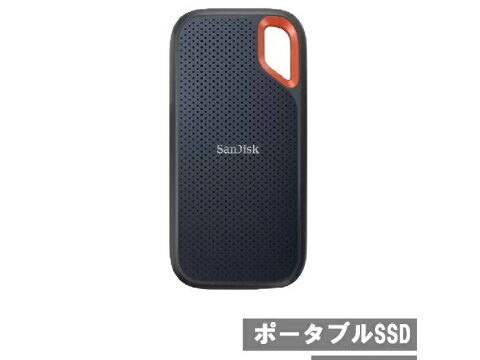
代表例:SanDisk Extreme ポータブルSSD 2TB
読み出し最大1,050MB/s、書き込み最大1,000MB/sのNVMeベースポータブルSSDです。IP65の防水防塵性能と最大3メートルの落下保護を備え、屋外ロケや過酷な撮影現場でも安心して使えます。USB 3.2 Gen2接続で、Apple Silicon MacのUSB-Cポートに直接接続可能。コンテンツ制作に携わるクリエイターに特に適した大容量モデルです。

代表例:Transcend ポータブルSSD 2TB ESD270C
最大520MB/sのデータ転送に対応したUSB 3.1 Gen2ポータブルSSDです。クレジットカードサイズで厚み9.6mmと携帯性に優れ、USB-CケーブルとUSB-C to USB-Aケーブルの両方が付属するため、MacでもWindowsでもすぐ使えます。メーカー3年保証が付いている点も安心材料です。

スポンサーリンク
サブカテゴリ深掘り③:マグネット式・特殊形状SSD
近年注目されているのが、MagSafe的なマグネット吸着機構を備えたポータブルSSDです。ノートPCの天板や三脚・カメラリグに磁力で固定でき、映像制作の現場で特に利便性が高い新ジャンルです。
代表例:Fanxiang マグネット式ポータブルSSD(PS500)
本体裏面にN52磁石を内蔵し、金属面にピタッと吸着。底面には1/4インチネジ穴もあり、撮影機材への取り付けにも対応します。USB 3.2 Gen1で最大読み取り500MB/s、書き込み400MB/s。500GB・1TB・2TBの3容量展開で、データ暗号化機能も搭載。iPhone(USB-C搭載モデル)やPS5との接続にも対応と記載されています。

サブカテゴリ深掘り④:セキュリティ重視・業務用SSD
企業の在宅ワーカーや、機密データを扱うフリーランスにとって、ハードウェア暗号化やパスワードロック機能を備えた外付けSSDは重要な選択肢です。
代表例:I-O DATA SSPD-SUTC500/S
ハードウェア自動暗号化とパスワードロックに対応したポータブルSSDです。500GB容量で、データ移行アプリ「Sync Connect+ データ移行マネージャー」を内蔵。旧PCから新PCへのデータ移行にも使え、移行後はバックアップ用SSDとして活用できます。macOS 11〜14に対応(公式情報を確認推奨)。管理者向けソフトウェアによる一元管理も可能で、法人利用にも適しています。
用途別・ユーザー別の推奨パターン
在宅ワーカー向け:ミニマル構成
ドキュメント作業やオンライン会議が中心なら、250〜500GBのスティック型SSDで十分です。ケーブル不要で、Mac miniやMacBookのポートに挿すだけで即座にストレージ拡張できます。予算は1〜2万円台が目安。Time Machineバックアップ用に1台持っておくと安心感が増します。
写真家・デザイナー向け:バランス構成
RAWファイルやPSDファイルの受け渡し、現場での撮影データバックアップを考えると、1TBのポータブル型SSDがバランスの良い選択です。IP65以上の防塵防水対応モデルなら屋外撮影でも安心。USB 3.2 Gen2(10Gbps)以上の転送速度があると、数十GBの撮影データもストレスなく取り込めます。予算は3〜6万円程度。
動画編集者向け:ハイパフォーマンス構成
4K以上の動画素材を外付けSSDから直接編集する場合、読み書き速度1,000MB/s以上のNVMeベースポータブルSSDが推奨されます。容量は2TB以上が理想的。予算は5〜8万円台。Thunderbolt対応SSDを使えばさらに高速ですが、価格帯も上がるため、プロジェクト規模に合わせて検討しましょう。SanDisk ExtremeやTranscend ESD270Cなどが候補になります。
開発者向け:柔軟性重視構成
Docker環境やVMイメージの退避、Gitリポジトリのバックアップには、1〜2TBのポータブル型SSDが適しています。複数のOS環境でデータを共有する場合はexFATフォーマットが便利です。速度よりも容量と信頼性を優先し、メーカー保証の長い製品を選ぶとよいでしょう。予算は3〜5万円が目安です。
映像クリエイター(カメラマン)向け:マグネット活用構成
カメラリグや三脚に直接SSDを取り付けたい場合、マグネット式や1/4インチネジ穴付きのモデルが効率的です。収録現場で素早くデータを退避させるワークフローに組み込めます。予算は2〜3万円台から。
よくある質問(FAQ)
Macでフォーマットするにはどうすればいいですか?
macOSの「ディスクユーティリティ」(アプリケーション → ユーティリティ内)を開き、左のリストから外付けSSDを選択して「消去」をクリックします。フォーマット形式は、Mac専用ならAPFS、Windowsとも共有するならexFATを選びましょう。消去するとすべてのデータが失われるため、事前にバックアップを取ってください。
Thunderbolt接続とUSB接続の見分け方は?
端子形状は同じUSB-Cですが、Thunderboltデバイスには稲妻マークのアイコンが表示されることが一般的です。Mac側のポートも、Apple公式サイトの技術仕様ページで対応プロトコルを確認できます。外付けSSD側のパッケージや仕様表に「Thunderbolt 3/4対応」と明記されていなければUSB接続のみと考えてよいでしょう。
外付けSSDでTime Machineバックアップはできますか?
はい、可能です。外付けSSDを接続すると、macOSが「Time Machineバックアップ用に使用しますか?」と尋ねてくることがあります。システム設定(またはシステム環境設定)のTime Machine項目から手動で設定することもできます。APFSでフォーマットされたSSDが推奨されます。
外付けSSDをMacから安全に取り外すには?
Finderのサイドバーに表示されているSSD名の横にある取り出しアイコン(⏏)をクリックするか、デスクトップ上のSSDアイコンをゴミ箱(取り出しアイコンに変化)にドラッグします。書き込み中に取り外すとデータ破損の原因になるため、必ず安全な取り出し操作を行いましょう。
USB-A端子のSSDをMacで使えますか?
Apple Silicon搭載MacにはUSB-Aポートがないため、USB-C to USB-A変換アダプタまたはUSBハブが必要です。転送速度はアダプタの対応規格にも左右されるため、USB 3.0以上対応のアダプタを選んでください。
SSDの寿命はどのくらいですか?
SSDの寿命はTBW(Total Bytes Written:総書き込みバイト数)で示されます。一般的な外付けSSD用途では、通常の使い方で数年〜十年以上使えるケースがほとんどです。ただし、重要なデータは外付けSSD1台だけに頼らず、複数の場所にバックアップを取ることを強く推奨します。
安価な外付けSSDは大丈夫ですか?
極端に安価な製品の中には、公称容量や速度が実態と異なるケースが報告されることもあります。信頼できるブランド・販売店を選び、レビューや保証内容を確認したうえで購入するのが安全です。特にMacで使う場合、互換性の問題が出ることもあるため、Mac対応が明記されている製品を選びましょう。
外付けSSDからmacOSを起動できますか?
Apple Silicon Macでは、外付けSSDにmacOSをインストールして起動ディスクとして使うことが可能です。ただしThunderbolt/USB4接続が推奨され、USB接続では起動できない場合やパフォーマンスが低下する場合があります。詳細はApple公式サポートページをご確認ください。
関連して読みたいテーマ / 次のステップ
外付けSSD選びと合わせて、以下のテーマも検討するとデスク環境がさらに充実します。
- 関連記事: USB-Cハブ・ドッキングステーションの選び方 — ポート不足を解消し、SSD接続の自由度を高める
- 関連記事: Mac向けTime Machineバックアップ運用ガイド — 外付けSSDを使ったバックアップ戦略の具体策
- 関連記事: Macデスク配線整理術 — 外付けSSDのケーブルも含めたクリーンなデスク環境の作り方
- 関連記事: Thunderbolt対応周辺機器まとめ — 高速転送を活かすMac周辺機器の全体像
- 関連記事: クリエイター向けMacストレージ戦略 — 内蔵SSD・外付けSSD・クラウドの使い分け
まとめ
外付けSSD選びの核心は、「自分の用途に合ったインターフェース規格・容量・形状を見極めること」に尽きます。在宅ワークのバックアップ用ならスティック型の500GB〜1TBで十分ですし、4K動画編集の作業ドライブにするならNVMeベースの2TBポータブルSSDが候補に上がります。
Mac環境ではUSB-CとThunderboltの違いを正しく理解し、APFSフォーマットやTime Machine連携などmacOS特有の設定も押さえておくことで、パフォーマンスを最大限引き出せます。
まずは現在のストレージ不足の度合いと主な用途を整理し、本記事の選び方と用途別パターンを参考に、段階的に導入してみてください。
なお、価格や在庫状況は変動するため、最新情報は楽天市場の各商品ページでご確認ください。
スポンサーリンク
関連記事
この記事で紹介する商品の情報・価格は楽天市場から提供されています。価格・在庫は変動するため、購入前に楽天市場ページで最新情報をご確認ください。