※本記事はプロモーションを含みます
この記事の内容
スポンサーリンク
はじめに — この記事で得られるもの
MacBook・Mac mini・Mac Studioといった機器を中心にデスク環境を構築すると、USB-Cハブ、Thunderboltドック、外付けSSD、充電器、モニターケーブルなど、配線は驚くほど増えていきます。動画編集者やデザイナー、開発者であればなおさらです。足元にケーブルが散乱した状態では掃除もしづらく、見た目のストレスが集中力を削いでしまいます。
そこで活躍するのがケーブルトレーです。デスク天板の裏に取り付けることで、電源タップやケーブル類を「浮かせて隠す」ことができ、デスク上も足元もすっきり整います。
この記事は、Macユーザー・クリエイター・在宅ワーカーに向けたケーブルトレーの総合ガイドです。以下の内容をカバーします。
- ケーブルトレーの種類と特徴の全体像
- 素材・固定方式・サイズなど選び方の基本原則
- クランプ式・ネジ固定式・メッシュ型など各タイプの詳細比較
- 用途・予算別のおすすめ構成パターン
- Mac環境特有の注意点とよくある質問
なお、本記事ではデスク天板に取り付けるケーブルトレー(ケーブルオーガナイザー)を主に扱います。床置き型のケーブルボックスや壁面配線モール、デスク脚内蔵型の配線ダクトは対象外としますが、必要に応じて補足的に触れることがあります。
ケーブルトレー完全ガイドの全体像
ケーブルトレーは一見シンプルな製品ですが、固定方式・素材・形状・サイズによって使い勝手が大きく変わります。まずは主要な分類軸を俯瞰しましょう。
| 分類軸 | 種類 | 特徴 |
|---|---|---|
| 固定方式 | クランプ式 | 天板を挟み込むだけ。穴あけ不要で賃貸・共用デスクに最適 |
| ネジ固定式 | 天板裏にネジ止め。高い安定性。天板に穴が開く点に注意 | |
| 素材 | スチール(金属) | 剛性が高く型崩れしにくい。マグネット製品の取り付けも可能 |
| メッシュ(布製) | 柔軟性があり太いケーブル束も収容しやすい。通気性も良好 | |
| ワイヤー(スチールワイヤー) | 通気性に優れ放熱しやすい。中身の視認性が高くメンテナンスしやすい | |
| サイズ | 小型(幅50cm前後) | 省スペースデスクや電源タップ1本の収納向け |
| 大型(幅90cm前後) | 複数タップ・ルーター・外付けドライブもまとめて収納可能 | |
| 伸縮式 | デスク幅や収納量に合わせて長さを調整できる万能型 |
この全体像を把握した上で、次のセクションから選び方の具体的な判断軸を解説していきます。
選び方の基本原則
1. 固定方式で選ぶ — クランプ式 vs ネジ固定式
もっとも重要な判断基準は固定方式です。クランプ式は天板を上下から挟み込む方式で、穴あけが不要なため、賃貸住宅のデスクやオフィスの共有デスクでも気軽に導入できます。取り外して別のデスクに移設することも容易です。
一方、ネジ固定式は天板裏にビスで直接取り付けるため、がたつきが少なく安定性に優れます。重量のある電源タップやACアダプターを複数収納する場合はネジ固定式の方が安心感があります。ただし天板に穴を開けるため、元に戻せない点は事前に確認してください。
Mac環境では、Thunderboltドックの電源アダプターやCalDigit TS4のような大型ドック用ACアダプターなど、意外と重い周辺機器の電源部を収納するケースが多いです。耐荷重は必ずチェックしましょう。
2. 素材とトレー形状で選ぶ
スチール製はトレー自体がしっかりした箱型で、電源タップを安定して載せられます。マグネット式のケーブルクリップやタップを側面に貼り付けられるのもメリットです。
メッシュ(布製)はハンモックのようにケーブルを受け止める形状が多く、太さの異なるケーブル束を柔軟に収容できます。布の通気性がACアダプターの放熱を助ける効果もあります。
ワイヤータイプはスチールワイヤーで構成され、中が見えるのでケーブルの抜き差しやメンテナンスが容易です。通気性も高いため、発熱の多いUSB PD充電器などを置く際に適しています。
3. サイズと対応天板厚をチェック
トレーの幅は収納したい機器の数と大きさで決まります。電源タップ1本+ケーブル数本なら幅50〜60cm程度で十分ですが、ルーターやハブ、外付けSSDケースなども一括で収めたい場合は幅90cm以上のモデルが候補になります。
見落としがちなのが対応天板厚です。クランプ式の場合、製品ごとに挟めるデスク天板の厚さに制限があります(例: 10〜40mm対応、1〜55mm対応など)。IKEAのLINNMONのような薄い天板と、無垢材の厚い天板では適合する製品が異なりますので、事前にデスク天板の厚さを計測しておくことをおすすめします。
4. 耐荷重と収納レイアウト
ケーブルトレーの耐荷重は製品により3.5kg〜6kg程度が一般的です。Mac環境で多い収納パターンとしては以下の通りです。
- 電源タップ(300〜500g程度)
- USB PD充電器(150〜300g程度)
- Thunderboltドック用ACアダプター(200〜400g程度)
- 余剰ケーブル束(200〜500g程度)
合計すると1〜2kg程度になることが多いですが、複数のACアダプターを載せると3kgを超える場合もあります。耐荷重に余裕のある製品を選ぶことで安心して使えます。
5. デスクレイアウトとの相性
電動昇降デスクを使っている場合、トレーの高さ(垂下量)が大きいと膝に当たることがあります。着座時のデスク高と膝の位置関係を確認しましょう。また、モニターアームのクランプや、デスクマウント型のUSBハブとの干渉も事前にチェックしておくと失敗を防げます。
クランプ式ケーブルトレーの詳細
穴あけ不要で手軽に設置できるクランプ式は、現在のケーブルトレー市場でもっとも人気のあるタイプです。Mac環境での導入ハードルが低く、はじめてのケーブルマネジメントにも適しています。
伸縮タイプ — デスク幅に合わせて調整可能
クランプ式の中でも特に注目されているのが伸縮タイプです。デスクのサイズや収納物の量に応じてトレー幅を調整できるため、汎用性が高い点が魅力です。
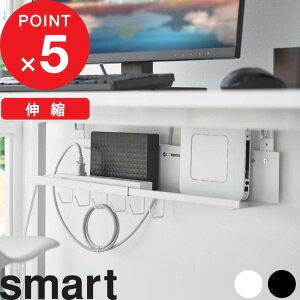
代表的な製品として、山崎実業 伸縮デスク下ケーブルトレー スマートが挙げられます。幅37〜60cmに伸縮可能で、スチール製(粉体塗装)の本体はホワイト・ブラックの2色展開。天板の厚さ1〜5.5cmに対応し、前面が大きく開いたトレー構造のため、設置後でもルーターやハードディスクのセッティングがスムーズに行えます。ケーブルを束ねて整理できるフックも付属しています。

トレー部の耐荷重は約3.5kg、フック1か所あたり約250g。Mac miniの電源アダプター+USB PD充電器+電源タップ程度であれば十分に収まるスペックです。デスクのインテリアを損なわないシンプルなデザインも、Macユーザーから支持される理由のひとつです。
スチール製クランプ式 — スタイリッシュに目隠し
前面パネルがあるスチール製のクランプ式トレーは、ケーブル類をしっかりと視覚的に隠せるのが特長です。正面から見たときの仕上がりが美しく、デスク環境の見た目にこだわるユーザーに適しています。
イーサプライ EZ2-CT008BKは幅60cm・クランプ固定のスチール製ケーブルトレーです。対応天板厚は0.5〜4.5cm。スチール素材のため、マグネット式の電源タップやケーブルホルダーを側面に取り付けることもでき、カスタマイズの自由度が高い製品です。底面には配線口があり、ケーブルの取り回しも柔軟に行えます。

ネジ固定式ケーブルトレーの詳細
ネジ固定式は天板裏にビスで直接固定するタイプです。クランプ式に比べてがたつきが少なく、長期間安定して使用できるのがメリットです。自分専用のデスクや、DIYで天板を加工できる環境であれば、この方式が最適な選択肢になります。
大型ネジ固定式 — 90cm幅で大容量収納
イーサプライ EZ2-CT002BKは幅90cmの大型ケーブルトレーです。ネジ固定式で、付属のテンプレートを使えば取り付け穴の位置が簡単に分かる設計になっています。トレー部はワンタッチで着脱でき、配線の変更やメンテナンスの際にトレーごと外して作業できるのは大きな利点です。
内寸は横幅90cm × 奥行12cm × 高さ8.5cmと広く、大きめの電源タップや複数のACアダプターをまとめて収納できます。耐荷重5kgで、Mac周辺機器の電源部を集約するのにも余裕があります。

設置は前面・背面どちらを空けるかを選べるため、デスクの向きや配線の引き込み方向に合わせたレイアウトが可能です。
スポンサーリンク
メッシュ・ワイヤータイプの詳細
メッシュタイプ — 柔軟性と通気性を両立
メッシュタイプはナイロン布のハンモック状トレーが特徴で、ケーブルの太さや形状を選ばず柔軟に受け止めます。USB-Cケーブル、Thunderboltケーブル、DisplayPortケーブルなど、径の異なるケーブルが混在するMac環境との相性は良好です。
サンワサプライ CB-CT5は幅900mmのメッシュ型ケーブル配線トレーで、ベルクロファスナー4本が付属しておりケーブルやタップの仮固定が可能です。クランプ式で天板厚10〜40mmに対応し、デスク背面に取り付けて使用します。

ワイヤータイプ — 視認性とメンテナンス性重視
ワイヤータイプはスチールワイヤーのバスケット構造で、中身が見えるためケーブルの抜き差しがしやすいのが特長です。通気性も高く、発熱するACアダプターやUSB PD充電器を置いても熱がこもりにくいメリットがあります。
サンワサプライ CB-CT4BKは幅537mmのSサイズ・ワイヤータイプです。コンパクトなため、幅120cm程度のデスクでも邪魔になりにくく、必要最低限のケーブル整理を行いたい方に適しています。耐荷重6kgと見た目に反して高い収容力を持っています。

補助アイテム — フック・ケーブルクリップ
ケーブルトレーだけでは収まりきらないケーブル類を整理するために、補助的なアクセサリーを併用するとデスク環境のクオリティがさらに上がります。
デスクのクランプ部分にフックを追加すれば、ヘッドホンやケーブルを掛けておけます。イーサプライ EZ2-CB035BKはクランプ式の吊り下げフック(6本・Lサイズ)で、ヘッドホン、イヤホン、充電ケーブルなどを引っ掛けておくのに便利です。フックの向きを内向き・外向きに変更でき、デスクの使い方に合わせて柔軟にカスタマイズできます。

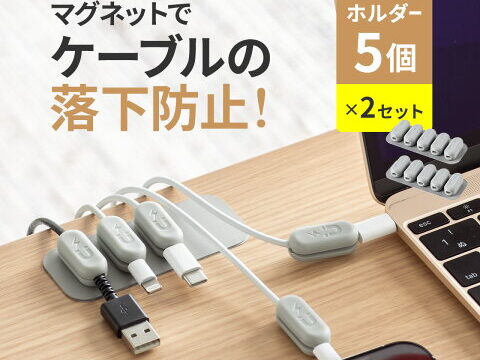
また、面ファスナー式のケーブルタイやマグネット式ケーブルクリップをトレー内外に配置すると、ケーブルが動いてトレーから垂れ下がるのを防げます。特にMacBookをクラムシェルモードで使う際は、Thunderboltケーブル・充電ケーブル・外部モニターケーブルが集中するため、ケーブルクリップでの整理が効果的です。
用途別・ユーザー別の推奨パターン
在宅ワーカー向け — ミニマル構成(予算4,000円以下)
MacBook+外部モニター1台という在宅ワークの基本構成であれば、電源タップ1本とUSB PD充電器を収納できれば十分です。幅60cm程度のクランプ式スチールトレーが過不足ないサイズ感です。イーサプライ EZ2-CT008BK(3,480円)あたりが価格・機能のバランスに優れた選択肢です。
動画編集者・クリエイター向け — フル構成(予算6,000〜10,000円)
Mac Studio+デュアルモニター+外付けSSD+Thunderboltドックのような構成では、ACアダプターやケーブルの量が多くなります。幅90cmのネジ固定式トレー(イーサプライ EZ2-CT002BK / 3,980円)をメインに据え、補助としてクランプフック(EZ2-CB035BK / 1,880円)を併用することで、ケーブル・ヘッドホン・ペンタブレットのケーブルまでまとめて整理できます。
開発者向け — マルチデバイス構成(予算5,000〜8,000円)
Mac+外部モニター2〜3台、加えてRaspberry PiやNASなどの周辺機器がある開発者の環境では、ケーブルの本数が非常に多くなります。メッシュタイプ(サンワサプライ CB-CT5)の柔軟性を活かして太い束をまとめつつ、デスク前面にはワイヤータイプのSサイズトレーを追加して頻繁に抜き差しするケーブル類を分離配置する「2トレー構成」が効率的です。
予算別の早見表
| 予算 | おすすめ構成 | 対象ユーザー |
|---|---|---|
| 〜4,000円 | クランプ式スチールトレー 1台 | 在宅ワーカー・ミニマル構成 |
| 4,000〜6,000円 | 伸縮式トレー or ワイヤートレー 1台 | 一般的なMacユーザー |
| 6,000〜10,000円 | 大型トレー+補助フック | クリエイター・開発者 |
| 10,000円〜 | メイントレー+サブトレーの2台構成 | ハイエンドデスク環境 |
よくある質問(FAQ)
Q. 電動昇降デスクにケーブルトレーは取り付けられますか?
多くのクランプ式・ネジ固定式トレーは電動昇降デスクにも取り付け可能です。ただし、天板裏にモーターやフレームが通っている場合、トレーの設置スペースが限られることがあります。購入前にデスク天板裏の空きスペースと、トレーの取り付けに必要な寸法を照合してください。
Q. クランプ式はデスク天板を傷つけませんか?
多くの製品はクランプ部分にシリコーンゴムやスポンジなどの緩衝材が付いており、天板へのダメージを軽減する設計になっています。ただし、長期間強く締めた状態だと跡が残る可能性はあります。気になる場合は、クランプ部分に追加のフェルトパッドを貼ると安心です。
Q. ACアダプターの発熱は問題ありませんか?
USB PD充電器やThunderboltドックのACアダプターは動作中に発熱します。スチール製の密閉型トレーに入れる場合は、通気口があるかを確認してください。発熱が気になる場合はワイヤータイプやメッシュタイプを選ぶと、自然対流で放熱しやすくなります。
Q. トレーに入れて良いものと避けるべきものは?
電源タップ、ACアダプター、余剰ケーブル、小型のハブなどは問題なく収納できます。一方、大容量のバッテリー(ポータブル電源など)はメーカーの使用条件を確認した方が安全です。また、本体が高温になるHDDを密閉トレーに入れるのは放熱の観点から避けた方がよいでしょう。
Q. ケーブルトレーはデスクの前面と背面どちらに付けるべき?
一般的には背面側(壁側)がおすすめです。正面から見えにくくなり、デスクの見た目がすっきりします。ただし、頻繁にケーブルを抜き差しする場合は側面寄りに設置するのも選択肢です。ネジ固定式の場合は設置位置を前面・背面で選べるモデルが多いので、ワークフローに合わせて決めましょう。
Q. MacBookをクラムシェルモードで使うとき、ケーブルトレーに入れても大丈夫?
MacBook本体をケーブルトレーに入れることは推奨しません。MacBookは密閉空間での使用を想定して設計されていないため、放熱が不十分になる可能性があります。MacBook本体は縦置きスタンドなどを使い、トレーにはケーブルとACアダプター類だけを収納するのがベストです。
Q. 1つのデスクにケーブルトレーを2つ取り付けても問題ない?
天板の構造と耐荷重が許容する範囲であれば、2台設置も可能です。例えば、背面に大型トレーを設置して電源系をまとめ、側面にコンパクトなワイヤートレーを追加して信号系ケーブルを分離するといった使い方は、ケーブルの多い環境では非常に効果的です。
関連して読みたいテーマ / 次のステップ
ケーブルトレーを導入したら、デスク環境全体の配線最適化にも目を向けてみてください。以下のトピックが参考になります。
- 関連記事: 電源タップの選び方 — Mac環境に必要な口数・USB PD対応・雷サージ保護を解説
- 関連記事: Thunderboltドック・USB-Cハブの選び方 — ケーブル本数を減らすための集約戦略
- 関連記事: デスク天板の選び方 — ケーブルトレー取り付けに適した素材・厚さの基準
- 関連記事: モニターアーム導入ガイド — VESA対応モニターの浮かせる設置でデスク上をさらにすっきり
- 関連記事: ケーブル整理術 — ケーブルスリーブ・面ファスナー・ラベリングのベストプラクティス
まとめ
ケーブルトレーは、Mac周辺機器が増えがちなデスク環境を劇的にすっきりさせる、費用対効果の高いアイテムです。クランプ式なら穴あけ不要で手軽に導入でき、ネジ固定式なら高い安定性が得られます。素材はスチール・メッシュ・ワイヤーの3タイプから、通気性・見た目・メンテナンス性のバランスで選びましょう。
まずは電源タップ1つを浮かせるところから始めて、必要に応じてトレーを追加したり、フックやケーブルクリップで細部を整えていくのが、失敗しないデスク配線整理のコツです。自分の環境に合ったサイズ・固定方式を見極めて、一歩ずつ理想のデスクに近づけていきましょう。
なお、各製品の価格・在庫状況は変動することがあります。最新情報は楽天市場の各商品ページでご確認ください。
スポンサーリンク
関連記事
この記事で紹介する商品の情報・価格は楽天市場から提供されています。価格・在庫は変動するため、購入前に楽天市場ページで最新情報をご確認ください。