※本記事はプロモーションを含みます
この記事の内容
スポンサーリンク
はじめに — この記事で得られるもの
iPadをMacのサブディスプレイとして使う、Apple Pencilでイラストを描く、ソファでリラックスしながら動画を観る——iPadの用途が広がるほど、「どう固定・設置するか」という課題が浮上します。スタンド選びを間違えると、姿勢が悪化したり、デスクスペースを圧迫したり、せっかくのiPadの機動力を殺してしまうことにもなりかねません。
この記事は、Macユーザー・クリエイター(動画編集/デザイン/写真)・開発者・在宅ワーカーの方々が、自分の用途とデスク環境に合ったiPadスタンドを見つけるための完全ガイドです。
- iPadスタンドの主要タイプ(卓上・アーム・クッション・クリップ等)の特徴と違い
- Mac × iPad連携(Sidecar / ユニバーサルコントロール)を前提にした選定基準
- 素材・角度調整・対応サイズなど、購入前に確認すべき判断軸
- 用途別・予算別のおすすめ構成パターン
- よくある失敗と、それを防ぐためのチェックポイント
なお、本記事はiPadを物理的に支える「スタンド」にフォーカスしています。iPad用キーボードケースやApple Pencilホルダー単体の解説は扱いませんが、スタンドとの組み合わせには随所で触れています。
iPadスタンド完全ガイドの全体像
iPadスタンドと一口に言っても、形状・素材・設置方法は多岐にわたります。まずは全体像を俯瞰し、自分がどのカテゴリに注目すべきかを把握しましょう。
| タイプ | 設置場所 | 主な用途 | 角度調整 | 携帯性 |
|---|---|---|---|---|
| 卓上スタンド(折りたたみ式) | デスク・テーブル | 動画視聴・Sidecar・Web会議 | ◯ | ◎ |
| 卓上スタンド(据え置き型) | デスク固定 | イラスト制作・長時間作業 | ◯ | △ |
| アーム型(床置き・卓上クランプ) | デスク・ベッドサイド | 寝ながら視聴・レシピ表示 | ◎ | × |
| クリップ型 | 棚・テーブル端 | キッチン・省スペース環境 | ◯ | △ |
| クッション(ピロー)型 | 膝上・ベッド・ソファ | リラックス視聴・読書 | △ | ◯ |
| ノートPCスタンド兼用型 | デスク | MacBook + iPad併用 | ◯ | △ |
上記のように、設置場所と主な用途によって最適なタイプが変わります。以降のセクションでは、選び方の基本原則を整理したうえで、各タイプを深掘りしていきます。
選び方の基本原則
原則1:対応サイズとiPadモデルの確認
iPadはモデルによって画面サイズが大きく異なります。iPad mini(8.3インチ)からiPad Pro 13インチまで幅があるため、スタンドの対応サイズ範囲は必ず確認しましょう。特にiPad Pro 12.9インチ(および現行の13インチ)クラスは、小型スタンドでは支えきれない場合があります。ケースを装着した状態での厚みも考慮が必要です。
原則2:角度調整の自由度
iPadの利用シーンごとに理想的な角度は異なります。Sidecarでサブディスプレイとして使うなら目線の高さに近い70〜90度、Apple Pencilで描画するなら15〜30度の浅い角度が快適です。無段階調整が可能なスタンドを選ぶと、用途の変化に柔軟に対応できます。
原則3:素材と安定性
主要な素材はアルミ合金、スチール、プラスチック、クッション(ポリエステル充填)の4種類です。Mac製品との見た目の統一感を重視するならアルミ合金製が相性に優れています。安定性については、スタンド自体の重量とベース部分の滑り止め設計が鍵になります。画面タッチ操作を頻繁に行う場合は、タッチしてもぐらつかない剛性が求められます。
原則4:Mac連携を前提にしたデスクレイアウト
macOSのSidecarやユニバーサルコントロールを使うとき、iPadはMacのすぐ横または上に配置するのが操作上自然です。デスク上にMacBook・外部ディスプレイ・キーボードが並ぶ環境では、設置フットプリント(底面積)の小ささや、高さ調整によるディスプレイとの目線合わせが重要な判断軸になります。
原則5:充電ケーブルとの干渉
iPadはUSB-C(またはLightning)で充電しますが、スタンドによっては充電ポートが塞がれてしまうことがあります。長時間作業で充電しながら使う場面が多い方は、ケーブルの取り回しスペースが確保されている設計かどうかを事前にチェックしてください。
卓上スタンド — デスクワークの定番
折りたたみ式アルミスタンドの特徴
もっとも汎用性が高く、Macユーザーに人気のカテゴリです。折りたたむとポケットサイズになる製品が多く、自宅とオフィスを行き来する方にも適しています。アルミ合金製のものはMacBookやiMacとの質感の統一感があり、デスク全体の見栄えを整えてくれます。
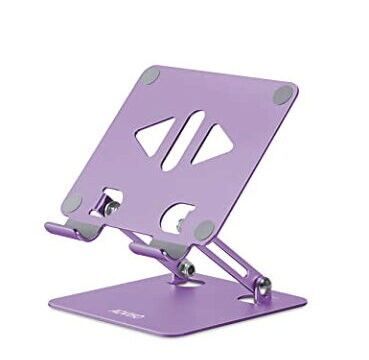
代表的な製品として、アルミ合金素材で二重折りたたみ構造を採用した折り畳み式スマホ・タブレット兼用スタンド(ルピナス)があります。5.5〜13インチに対応し、回転軸が2箇所あるため高さと角度を独立して調整可能。シリコンパッドによる滑り止めも備えており、価格は1,800円と手に取りやすい水準です。
さらにコンパクトさを求めるなら、硬質アルミ合金製スマホスタンド(ディーフレッシュ)も選択肢に入ります。1,000円という価格ながら、間接部にパッキンを使用して角度を保持する設計で、タッチしてもぐらぐらしない安定性を実現しています。
据え置き型スタンドの特徴
デスクに常設する前提の据え置き型は、折りたたみ型よりもベースが大きく重い分、剛性と安定感に優れています。Apple Pencilで筆圧をかけてイラストを描く場合や、iPad Pro 13インチのような大型モデルを使う場合に向いています。
ノートPCスタンド兼用型
MacBookとiPadの両方を1台のスタンドで運用するアプローチも有効です。ARCHISS LIFT UP-STAND BY ME(アーキス)は、本来ノートパソコン用のアルミスタンドですが、タブレットPCスタンドとしても使える設計です。3mm厚のアルミ素材で耐荷重3kgのヒンジを備え、iPadを立てかけてイラスト作成や動画視聴に活用できます。MacBookを載せないときはiPadスタンドとして、載せるときはノートPCの姿勢改善スタンドとして——1台2役で省スペースに貢献します。価格は4,980円です。
アーム型スタンド — 自由なポジショニング
床置きアーム型
ベッドサイドやソファ横に設置し、iPadを宙に浮かせるように固定できるのがアーム型の強みです。画面を目の前に持ってこられるため、寝ながらの動画視聴やビデオ通話に重宝します。
4.7〜15.6インチ対応 タブレットスタンド(一奏楽天市場店)は、アルミニウム合金ベースと炭素鋼アームを組み合わせた高剛性モデルです。耐荷重1.5kgで、360度回転に対応。横置き・縦置き・仰向けと自在にポジショニングでき、ねじ締め式で揺れを抑える設計です。卓上クランプとしても使えるため、デスクとベッドサイドの両方で活用できます。価格は7,160円です。
卓上クランプ式アーム
デスクの天板にクランプで挟み込むタイプは、デスク面を一切占有しないのが大きなメリットです。MacBookや外部ディスプレイ、キーボードでデスクが埋まっている環境でも、iPadをサブディスプレイとして上方や横に配置できます。
タブレットアーム(ヴァラライ)は、金属製の回転ボールと4つの関節を備え、市販のプラスチック製品より安定性・耐久性に優れるとされています。3本の金属パイプと4段式アルミニウムアームにより、ねじ締め後の揺れを抑制。折りたたみ収納も可能で、価格は2,320円と手頃です。
スポンサーリンク
クリップ型スタンド — キッチン・省スペース環境に
棚やテーブルの端に挟んで使うクリップ型は、スタンドを置くスペースすら確保できない場所で威力を発揮します。キッチンでレシピを表示しながら料理するシーンが代表的です。
EXSHOW キッチンタブレットスタンド(梵たん 楽天市場店)は、厚さ41mm以下のキャビネットや棚、テーブルに取り付け可能なクリップ式です。アルミニウムアームで4〜13インチのデバイスに対応し、360度回転で最適な視野角を確保できます。傷のつきにくいクリップ設計で家具を保護する配慮もあり、価格は3,812円です。
クッション(ピロー)型スタンド — リラックスシーンの味方
ベッドやソファでiPadを使う時間が長い方には、クッション型スタンドという選択肢があります。硬い素材のスタンドと違い、膝上や腹部に置いても体に優しく、リラックスした姿勢で使えるのが特徴です。
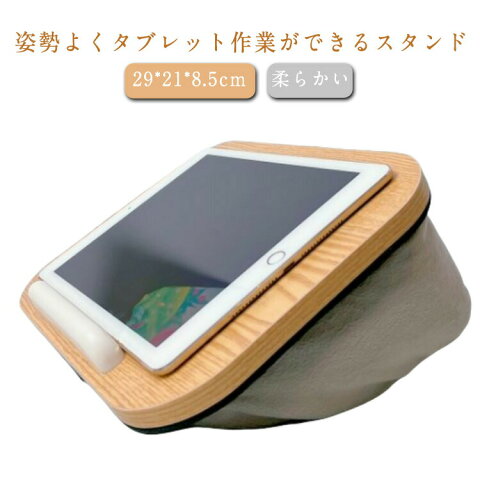
クッションタイプ iPadスタンド(Fleurir bienvenue)は、体に当たる部分にソフト素材を使い、枕のような柔らかさで寝ながら・膝上でのタブレット操作をサポートします。木製のフレームで角度調整も可能で、文字入力やイラスト描画にも対応。サイズは29×21×8.5cmで、価格は3,049円です。
同様のコンセプトで、クッションタイプ タブレットスタンド(motto-motto)は三角(トライアングル)形状を採用し、側面にネットポケットを備えたタイプも選べます。起毛素材で肌触りがよく、リラックスタイムの映画鑑賞や読書に向いています。価格は2,570円です。
用途別・ユーザー別の推奨パターン
在宅ワーカー:Sidecarサブディスプレイ構成(予算2,000〜5,000円)
MacBookの横にiPadを置き、Sidecarでサブディスプレイとして使う構成です。デスク上の省スペースが求められるため、折りたたみ式の卓上アルミスタンドが最適。角度を70〜80度に固定し、MacBookのディスプレイとiPadの高さを揃えると、視線移動がスムーズになります。先に紹介したルピナスの折りたたみスタンド(1,800円)なら、高さ・角度を独立調整できるためSidecar用途に向いています。
クリエイター(イラスト・デザイン):描画重視構成(予算3,000〜8,000円)
Apple Pencilで筆圧をかけて描画する場合、スタンドの剛性と低角度の安定性が重要です。据え置き型の重量級スタンドか、ノートPCスタンド兼用型のアーキス LIFT UP-STAND BY ME(4,980円)のような厚みのあるアルミスタンドが候補になります。15〜30度の浅い角度でしっかり固定できるかを確認しましょう。
動画編集者・開発者:マルチデバイス構成(予算5,000〜10,000円)
外部ディスプレイ + MacBook + iPadという3画面体制を構築する方には、デスク面を占有しないクランプ式アームがおすすめです。iPadをメインディスプレイの横にアームで浮かせ、チャットアプリやリファレンス資料の常時表示に充てる使い方が効率的です。一奏楽天市場店のアーム型スタンド(7,160円)のように、15.6インチまで対応する製品なら、iPad Pro 13インチでも余裕を持って支えられます。
リラックス派:ベッド・ソファ構成(予算2,000〜4,000円)
仕事終わりにベッドやソファでNetflixやKindleを楽しむ方は、クッション型スタンドを軸に検討してください。膝上で安定し、長時間でも疲れにくいのがメリットです。さらに寝ながら仰向けで視聴したい場合は、アーム型と組み合わせる二段構えも有効です。
持ち運び重視:カフェ・外出先構成(予算1,000〜2,000円)
カフェやコワーキングスペースでiPadを使う方は、折りたたみ時のコンパクトさと軽量性を最優先に。ディーフレッシュの硬質アルミスタンド(1,000円)のように、バッグに入るサイズで必要十分な安定性を持つ製品が重宝します。
よくある質問(FAQ)
SidecarやユニバーサルコントロールでiPadを使う場合、スタンド選びで気をつけることは?
iPadをMacのサブディスプレイとして使う場合、MacのメインディスプレイとiPadの画面上端の高さを揃えるのが理想です。高さ調整が可能なスタンドか、角度だけでなく高さも変えられるアーム型を検討してください。また、USB-Cケーブルで有線接続する場合は、ケーブルの取り回しスペースが確保されているかも確認しましょう。
iPad Pro 13インチ(M4チップ搭載モデル等)でも使えるスタンドはどう見分ける?
製品の「対応サイズ」に13インチ以上が含まれているかを確認してください。小型スタンドでは受け部分の幅が足りず不安定になる場合があります。また、iPad Pro 13インチは重量が約680g前後あるため、耐荷重の表記も目安になります。
Apple Pencilを使いながらスタンドを使うと、ぐらつきませんか?
ペン入力時は画面にかなりの力が加わるため、軽量な折りたたみスタンドではぐらつくことがあります。ベースの重量が重い据え置き型か、3mm厚のアルミ素材を使ったしっかりしたスタンドを選ぶと、筆圧をかけても安定しやすくなります。
iPadケースを付けたままスタンドに載せられる?
多くの卓上スタンドは、ケース装着状態でも使用できます。ただし、手帳型ケースのフラップが干渉したり、ケースの厚みでクリップ式ホルダーに挟めなかったりすることがあります。購入前にケース込みの厚みを測っておくと安心です。
アーム型スタンドは本当に揺れない?
アーム型の揺れ対策は「素材」と「関節の締め付け構造」で大きく差が出ます。プラスチック製のアームは経年で関節が緩みやすい傾向があります。金属製アームで、ねじ締めで固定するタイプを選ぶと揺れを軽減できます。設置面の滑り止め設計も重要です。
iPadスタンドにMacBookを載せても大丈夫?
製品の設計と耐荷重によります。ノートPC兼用を明記している製品(例:アーキス LIFT UP-STAND BY MEのように耐荷重3kgを備えた製品)であれば問題ありませんが、iPad専用設計のスタンドにMacBookを載せると破損の原因になる可能性があります。必ず公式の対応機器情報をご確認ください。
木製やバンブー素材のスタンドはMac環境に合う?
木製やバンブー素材のスタンドは温かみのあるデスク環境を演出でき、Macとの相性も良好です。ただし、角度調整の自由度が低い固定設計のものが多いため、用途が限定される場合があります。「見た目の統一感」と「機能的な調整幅」のどちらを優先するかで判断しましょう。
関連して読みたいテーマ / 次のステップ
iPadスタンドの選定が済んだら、デスク環境全体の最適化に目を向けると、作業効率がさらに向上します。
- 関連記事: MacBookスタンドの選び方 — クラムシェルモード運用から姿勢改善まで
- 関連記事: モニターアーム導入ガイド — VESA対応ディスプレイとの組み合わせ方
- 関連記事: USB-Cハブ・ドックの選び方 — iPad × Mac間のケーブル周りを整理する
- 関連記事: デスクケーブルマネジメント術 — 配線を見せない環境構築のコツ
- 関連記事: Sidecar・ユニバーサルコントロール活用ガイド — macOS設定と最適な配置
まとめ
iPadスタンドは、卓上折りたたみ型・据え置き型・アーム型・クリップ型・クッション型など多くのタイプがあり、最適な選択は「どこで・何のために・どのiPadを使うか」で決まります。
Mac環境では、Sidecarやユニバーサルコントロールとの連携を前提に、ディスプレイとの高さ合わせ・デスク省スペース・充電ケーブルの取り回しまで考慮すると、満足度の高い環境を構築できます。
まずは主な利用シーンを1つに絞り、そのシーンに最適なタイプから導入してみてください。使い方が広がったら、2台目として別タイプを追加するのも効果的なアプローチです。
なお、本記事で紹介した商品の価格・在庫は変動する可能性があります。最新情報は楽天市場の各商品ページでご確認ください。
スポンサーリンク
関連記事
この記事で紹介する商品の情報・価格は楽天市場から提供されています。価格・在庫は変動するため、購入前に楽天市場ページで最新情報をご確認ください。